
 Written by
L-Hubアプリから学習時間を記録する方法をご紹介します。教材名と一緒に勉強した時間を残して、日々の学習を振り返りましょう。
この記事は、アプリバージョン1.0.4(日本語版)の画面でご案内しています。
学習記録タブから学習記録をつける
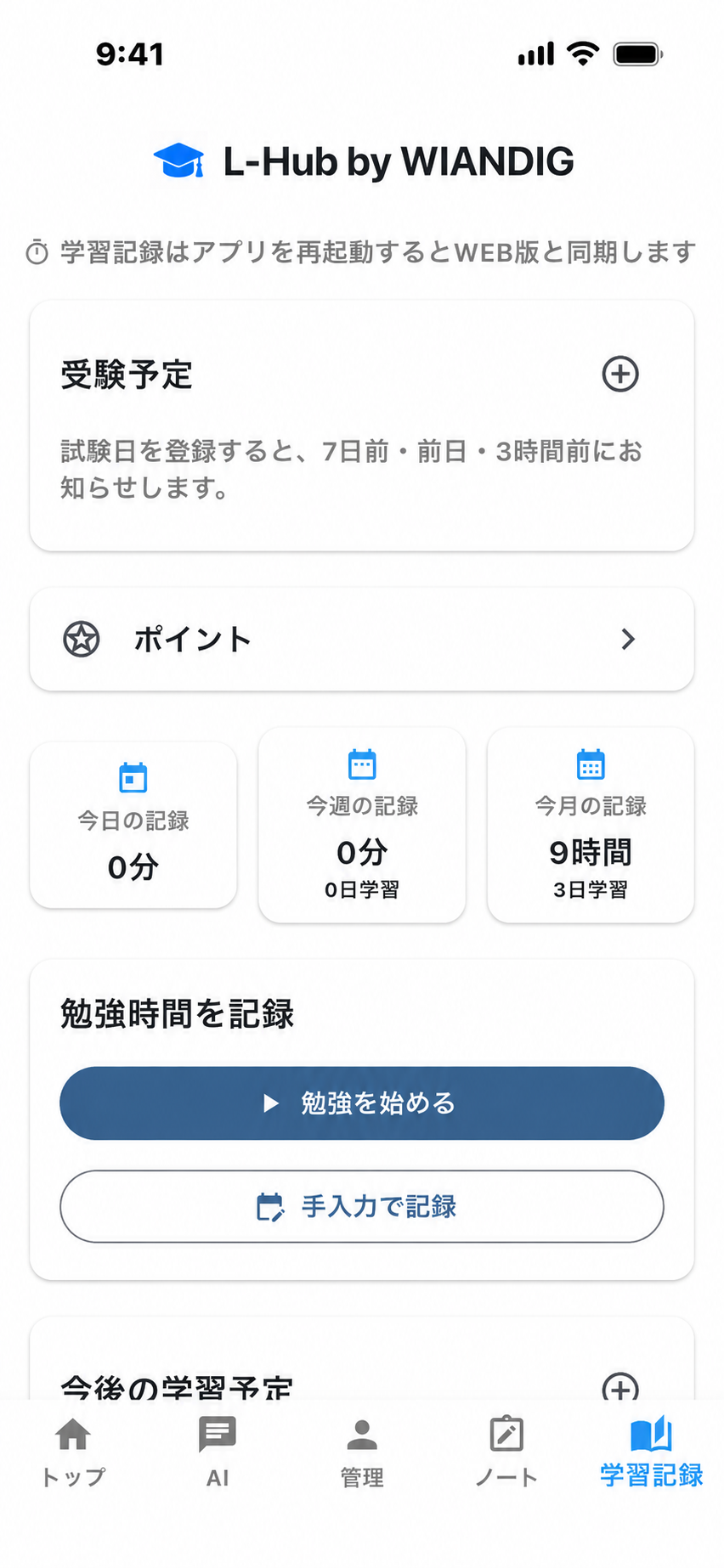
アプリ下部にある「学習記録」タブを開きます。
この画面では、今日・今週・今月の学習時間を確認できます。今週と今月の欄には、学習した日数も表示されます。
「勉強を始める」から記録を開始する
これから勉強する場合は、「勉強時間を記録」の中にある「勉強を始める」をタップします。
入力画面が開いたら、次の内容を入力してください。
- 教材名(必須):これから取り組む教材の名前を入力します。
- ひとことメモ(任意):学習する範囲や、その日に取り組みたい内容などを自由に入力します。
- 「開始」をタップ:入力した内容で勉強を始めます。
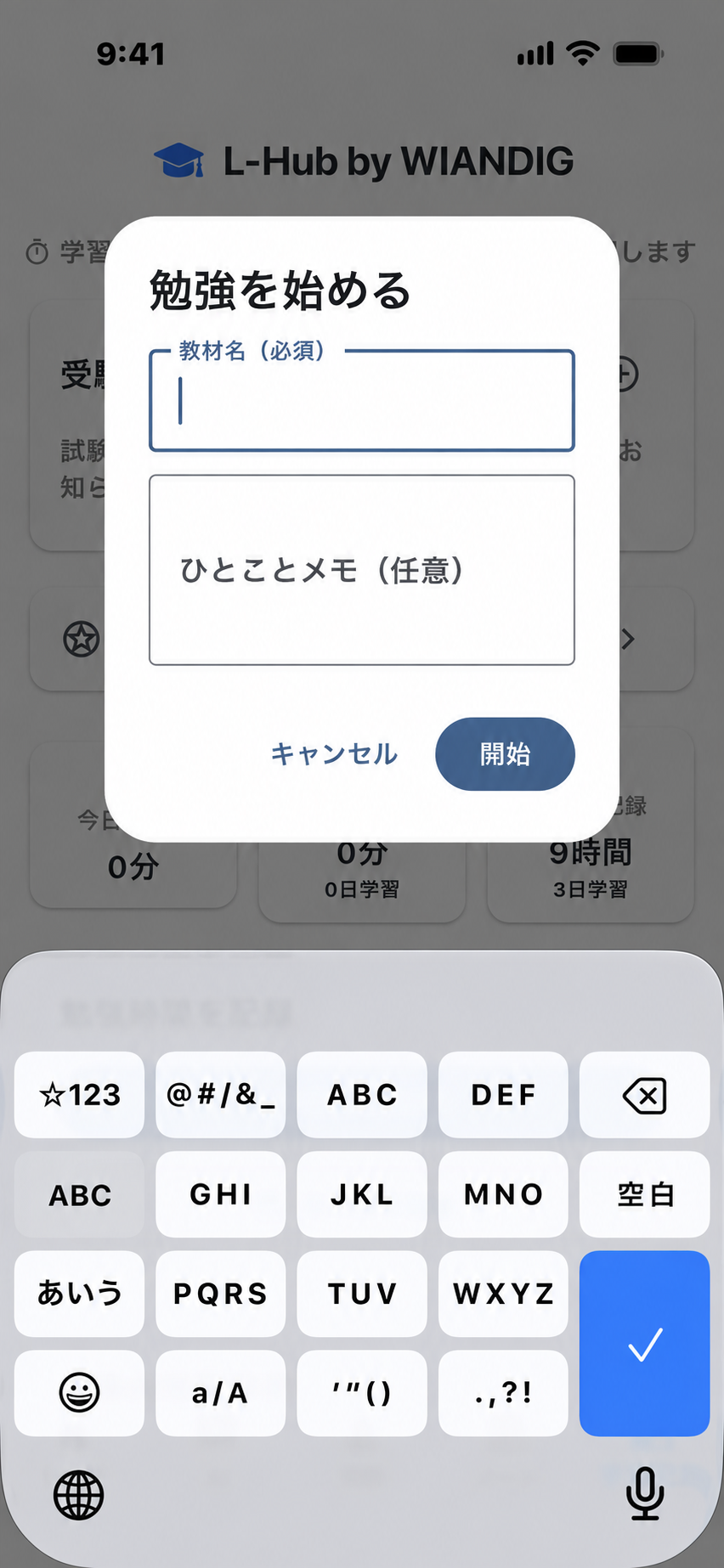
教材名は、あとから見返して内容が分かる名前にしておくと便利です。たとえば「CCNA 問題集」のように記録し、メモに「第1章の復習」と添えると、その日に取り組んだ内容を整理しやすくなります。
手入力で記録する
学習記録タブには「手入力で記録」ボタンもあります。手入力で学習時間を残したい場合は、こちらから記録を行えます。
記録をカレンダーで振り返る
学習記録では、月ごとのカレンダーと記録一覧でも学習の履歴を確認できます。
カレンダー上部の左右の矢印で月を切り替え、「今日へ」から今日の日付に戻れます。
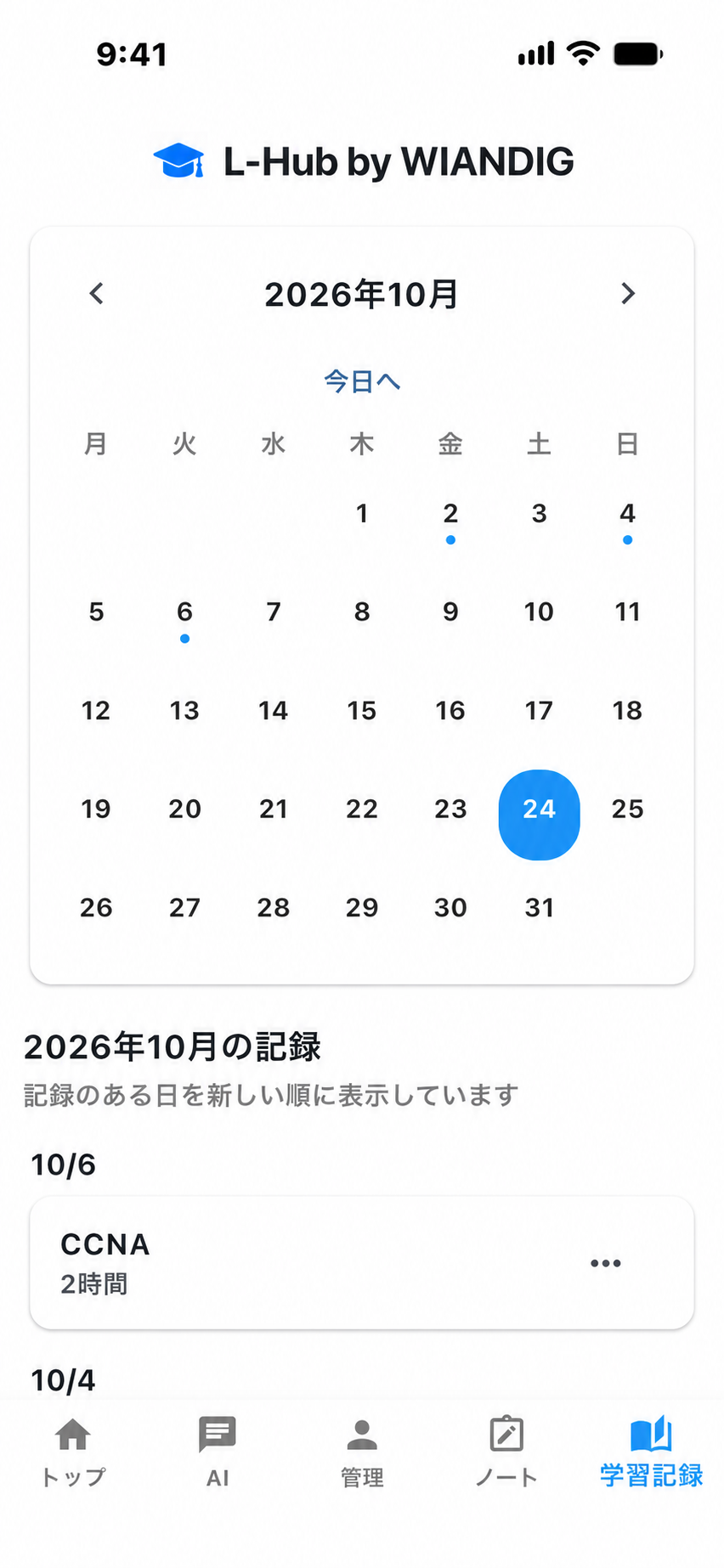
カレンダーの下には、記録のある日が新しい順に並びます。各記録には教材名と学習時間が表示されるので、「いつ、何を、どのくらい勉強したか」を振り返れます。
今日・今週・今月の集計と合わせて、自分の学習ペースを確認してみてください。
WEB版との同期について
学習記録は、アプリを再起動するとWEB版と同期します。 WEB版と記録を同期したいときは、アプリを再起動してください。