

 Written by
 LPI日本支部が実施している、LPICの受験方法を紹介します。
Pearson VUEからLPICを予約する
まずはPearson VUE公式サイトにアクセスします。
LPI | Linux Professional Institute認定試験 – Pearson VUE
初めてLPICを受験する場合は「アカウントの作成」ボタンを押下します。
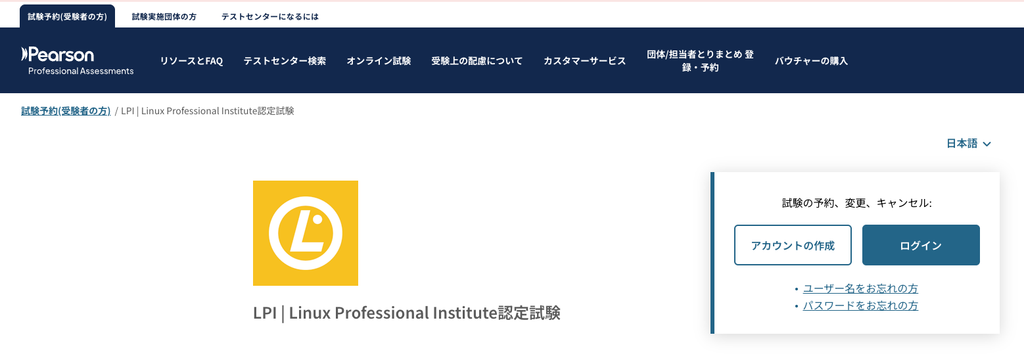
すでにアカウントを持っている場合はログインします。
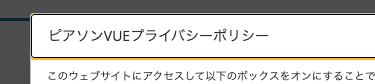
アカウントを作成する方法を以下では紹介します。アカウントの作成ボタンを押下して、ピアソンVUEプライバシーポリシーに同意します。
以下の画面が表示されるので必要な情報を入力していきます。
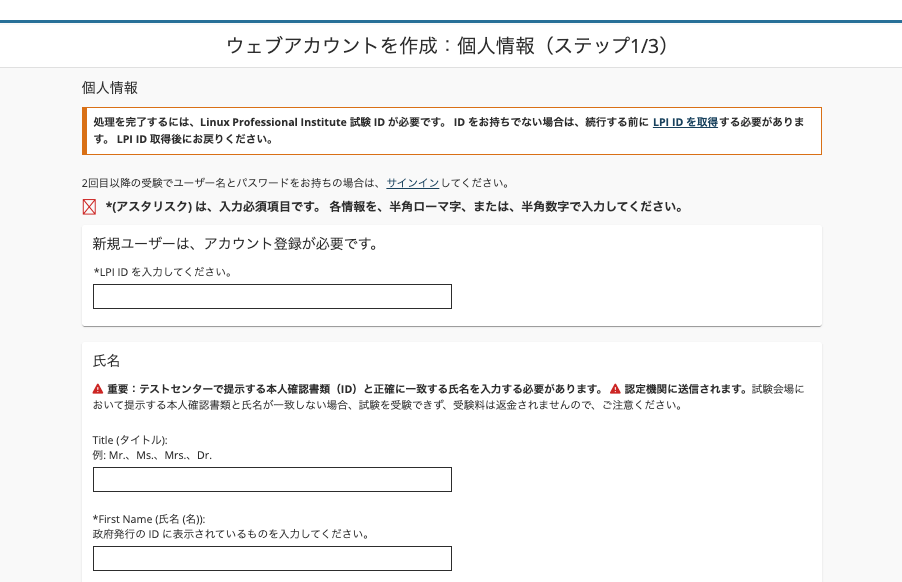
この時、LPI-IDを求められます。LPI-IDもこのタイミングで作成しましょう。
下記のサイト上部の「My Account」をクリックします。

「アカウントをお持ちでない方は、 こちらから登録してください。」のリンクをクリックします。
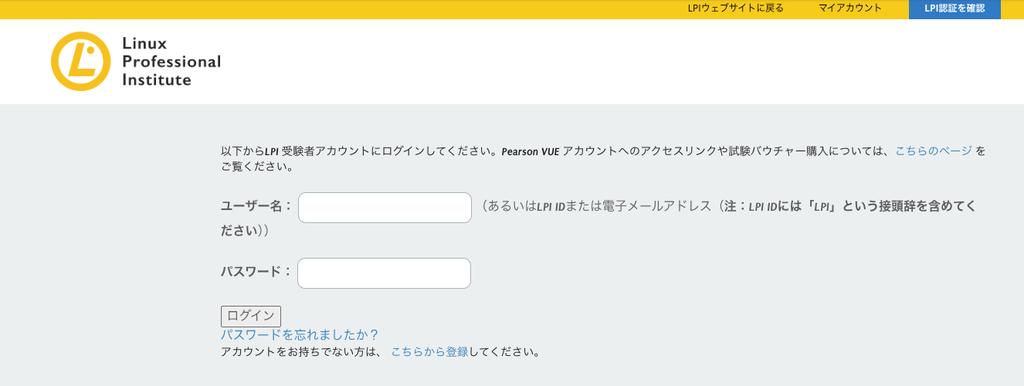
必要な情報を入力してLPI-IDの登録を完了します。
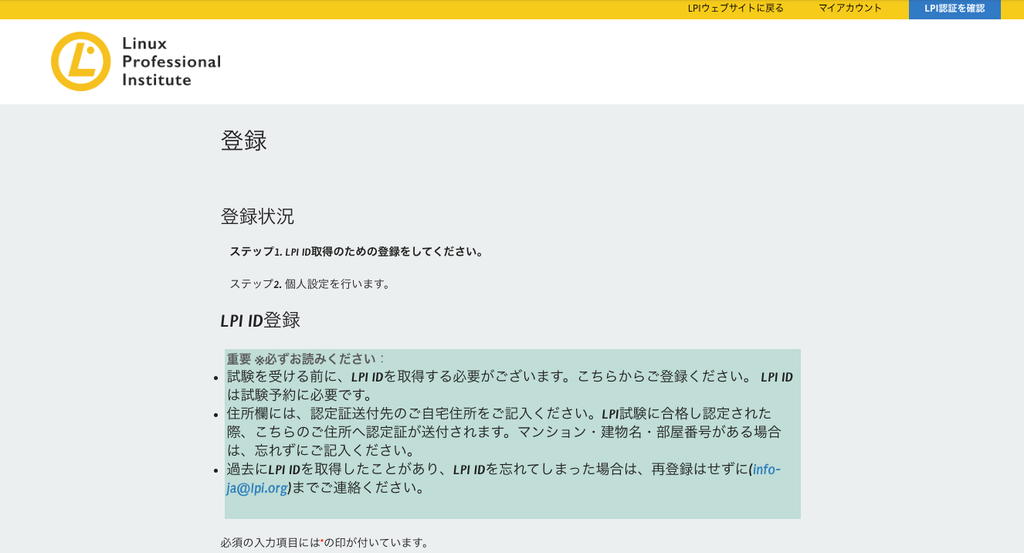
先ほどのPearson VUEのアカウント作成画面に戻り、作成したLPI-IDをアカウントと紐づけます。
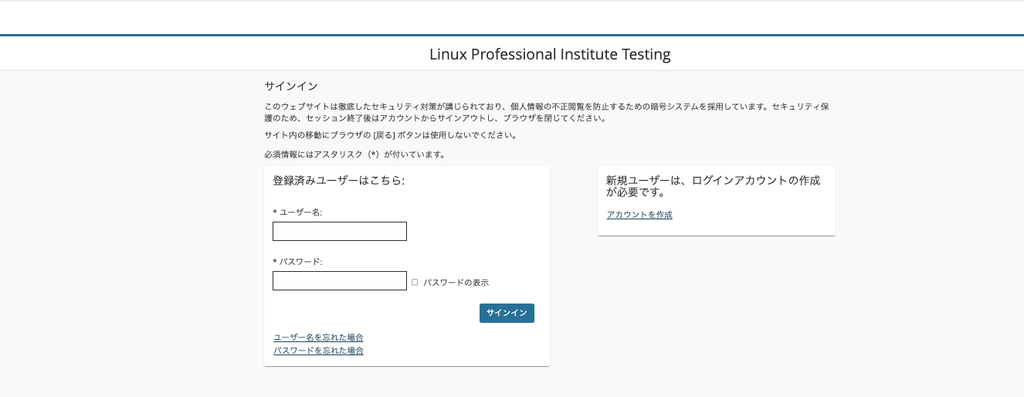
すでにアカウントがある場合は、以下の画面でログインボタンを押下して、ログインします。
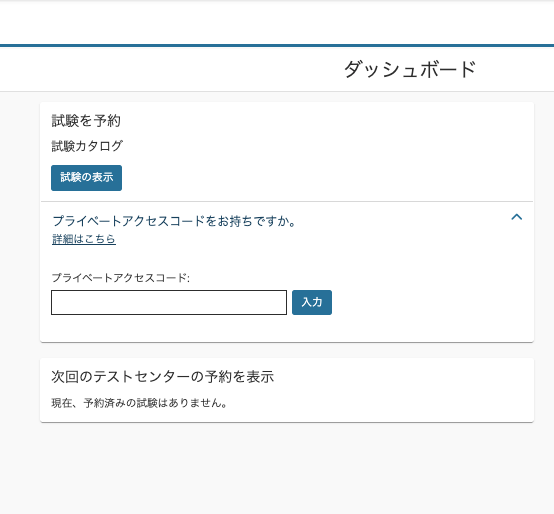
ダッシュボードへアクセスしたら、試験の表示ボタンをクリックします。
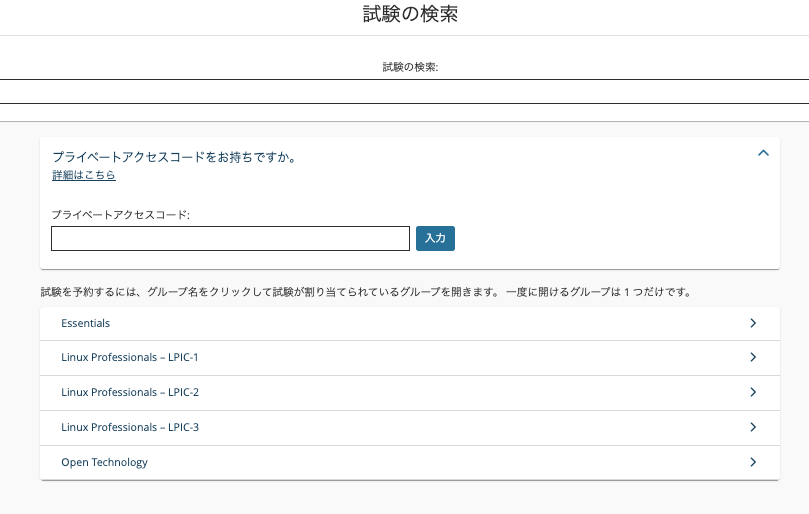
受験したい試験を検索して選択します。
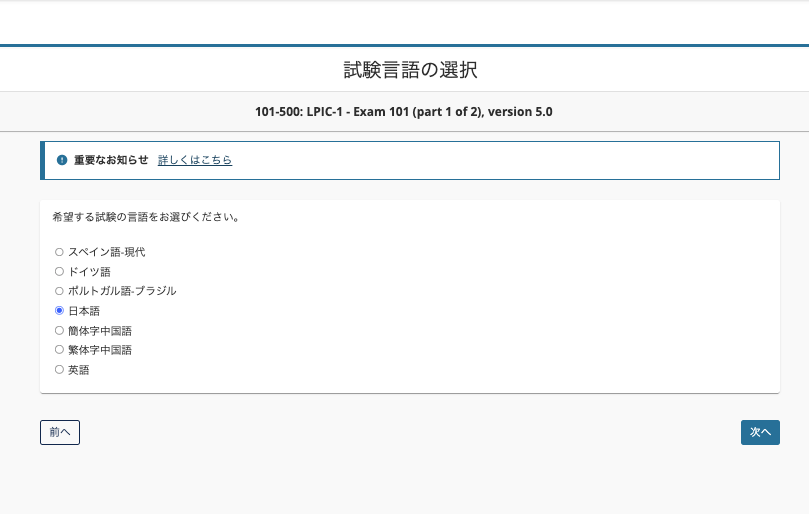
受験する言語を選択します。特別な理由がなければ日本語を選択しましょう。
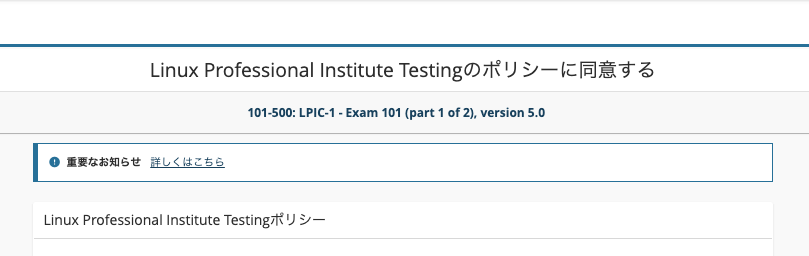
ポリシーに同意します。

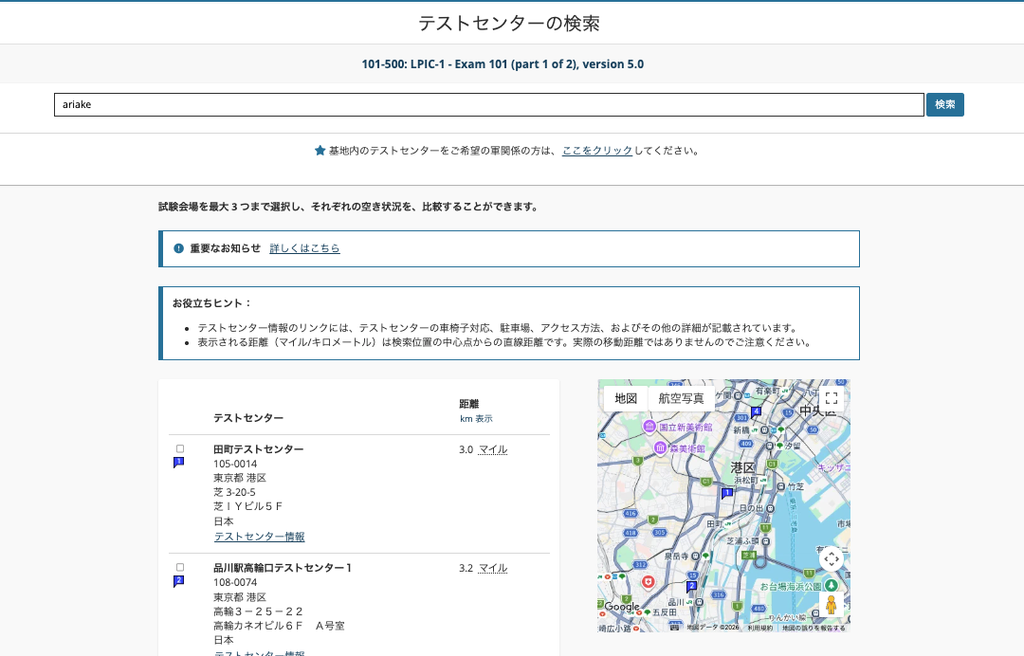
受験を希望するテストセンターを選択します。
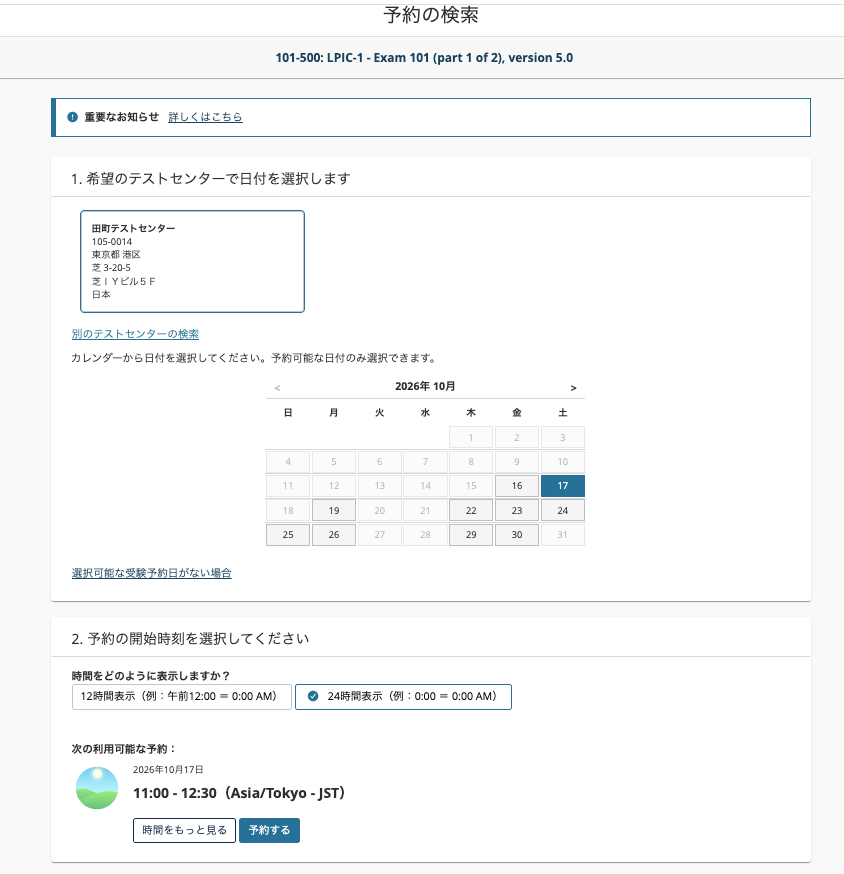
テストセンターで試験を受験する日時を予約します。
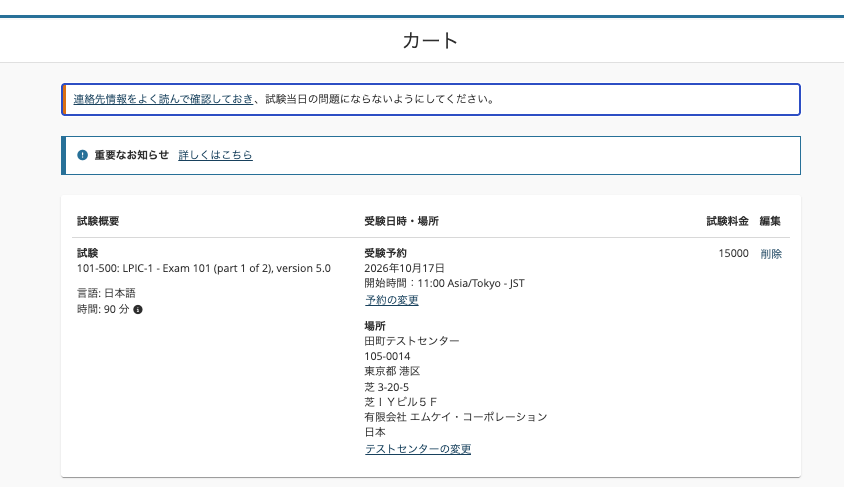
受験を予約する試験の内容を確認して、受験料を支払います。
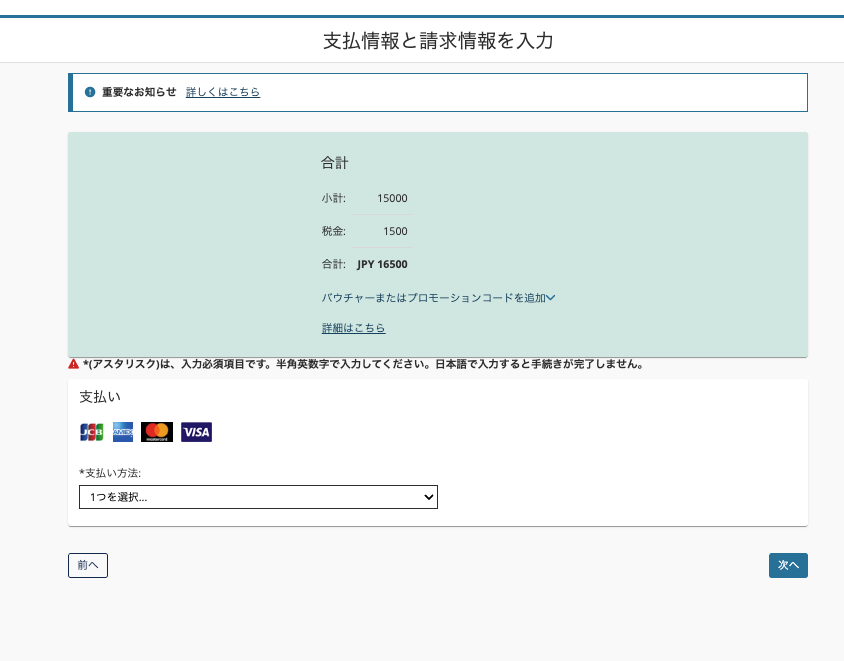
支払い情報を入力して受験料を支払います。
受験料を支払ったら確認のメールが届くため、受験に関する内容をメールから確認しておきましょう。