前提としてMacから接続するケースは少ない
インフラエンジニア・クラウドエンジニアとしてAWSを専門とした職業で稼働する場合、MacではなくWindowsを使って稼働することがほとんどです。
MacからEC2に接続するのはiPhone向けアプリの開発が必要なMacを仕事で使用するアプリケーションエンジニアやクリエイティブな作業を行う動画編集者など、状況は限られます。
Macには、Windowsと異なり、「ターミナル」アプリがMac購入時からデフォルトで搭載されています。MacからEC2インスタンスに接続するにはこの「ターミナル」を使用します。
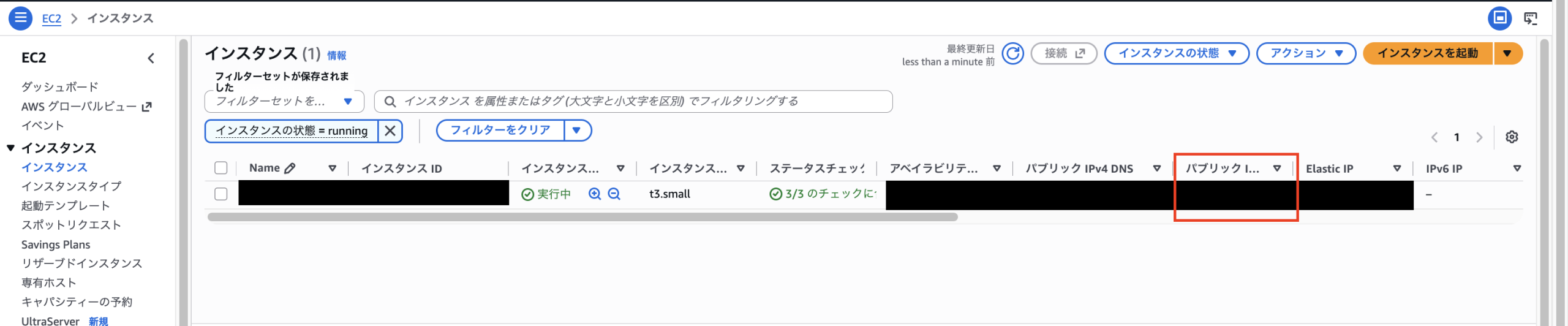
まずはSSH接続するEC2のパブリックIPアドレスを確認する
まずはWindowsと同様に、EC2のパブリックIPアドレスを確認します。
セキュリティグループでSSH(22)が許可されていることを確認する
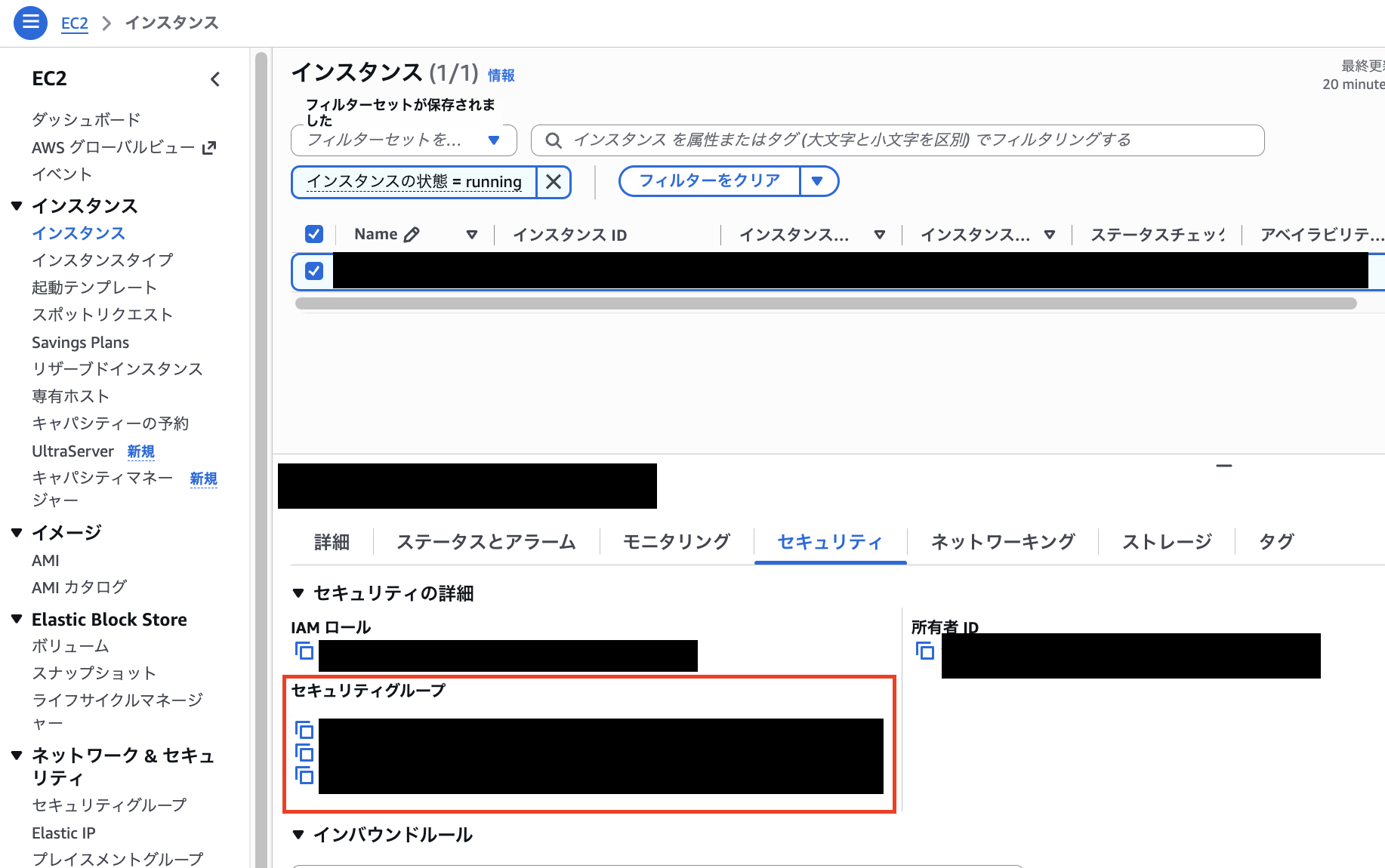
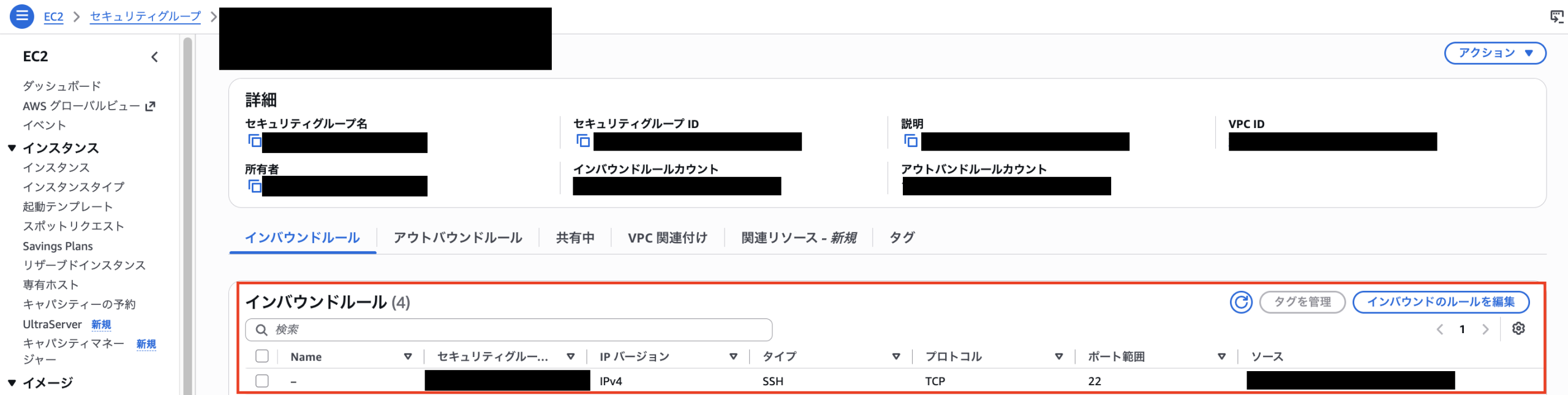
インスタンスに紐づいているセキュリティグループの設定を確認して、自分のIPアドレスがインバウンドでポート番号22の通信が許可されていることを確認します。
ターミナルからEC2 インスタンスに接続する
まずはターミナルを起動します。
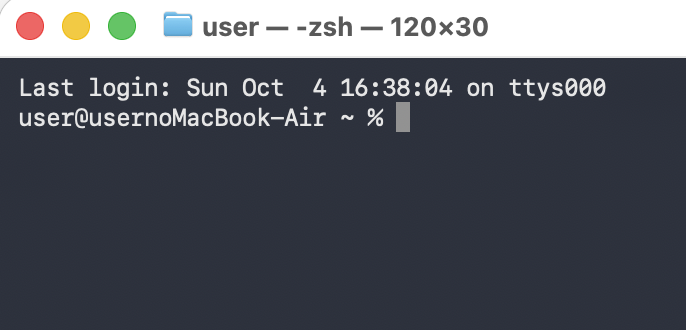
以下の通りsshコマンドを実行して、ターミナルからEC2インスタンスに接続します。
ssh -i <秘密鍵のパス> <ユーザー名>@<ホスト名またはIPアドレス>MacからEC2に接続する場合も、インスタンス作成時にダウンロードしたキーを使用します。Macの場合はコマンドのオプションでパソコン上に保存してある秘密鍵のファイルパスを指定することで接続が可能です。
例えば、my-key.pem がダウンロードフォルダに保存されている場合、次のコマンドでSSH接続できます。
ssh -i ~/Downloads/my-key.pem ec2-user@<接続先のIPアドレス>接続したインスタンスから接続を切断する
接続したインスタンスとの接続を切断するには以下のコマンドを実行してください。sudo -iで接続していた場合は、1回目のexitコマンド実行でrootユーザーから一般ユーザーに切り替わり、一般ユーザーでexitコマンドを実行することでSSH接続が解除されます。
exit