Tera Term(Windows)から立ち上げたEC2インスタンスに接続する
WindowsからEC2インスタンスに接続するためにSSHするのに、Tera Termを使用してSSH接続する手順を紹介します。
Tera Termのインストール
Tera Termの入手方法は以下のリンクにアクセスして、GitHubからインストーラをダウンロードしてWindowsパソコンにインストールします。
https://teratermproject.github.io/
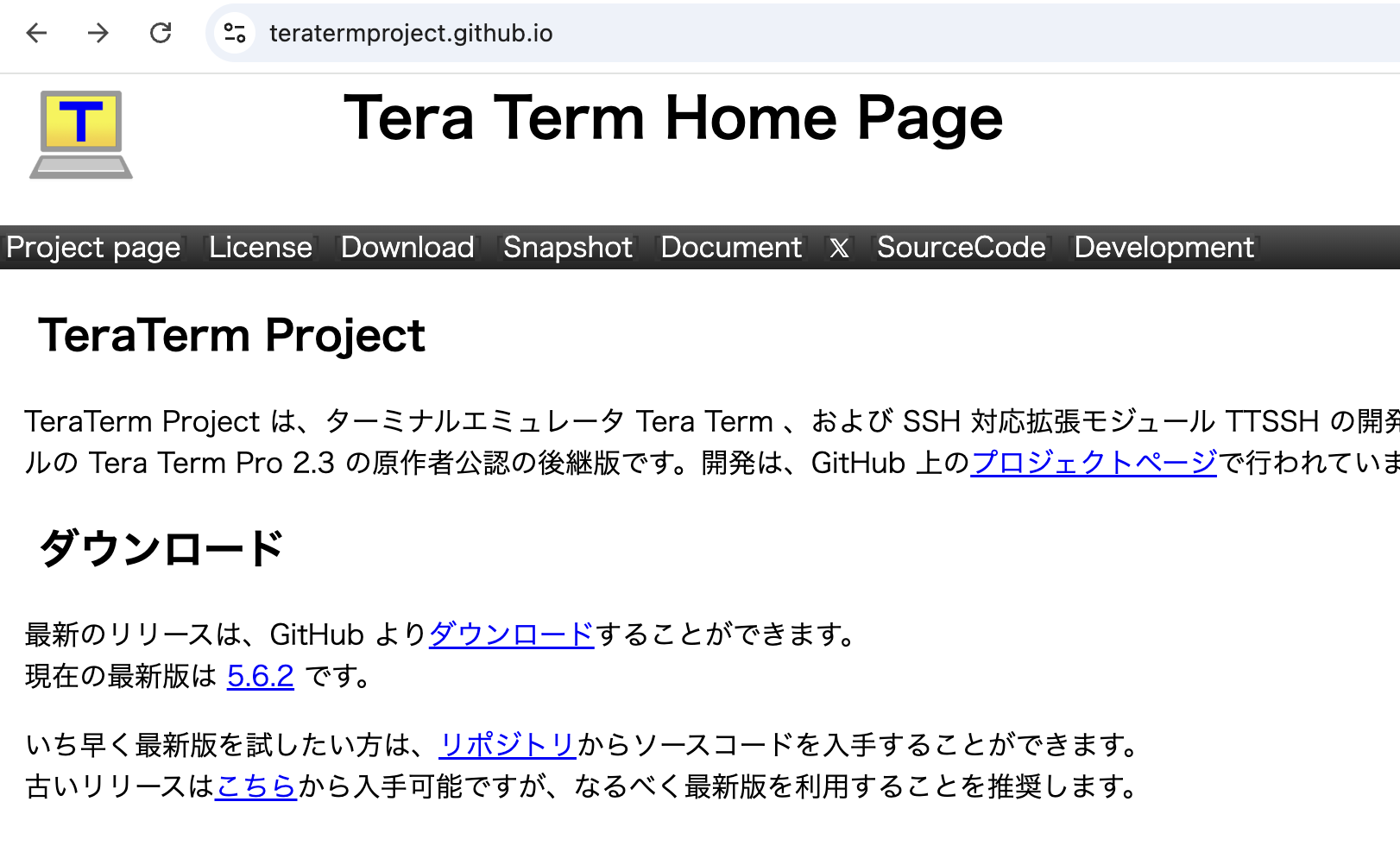
今回は、バージョン5.6.2のインストール方法を紹介します。上記サイトの「ダウンロード」リンクをクリックして以下のページにアクセスします。
https://github.com/TeraTermProject/teraterm/releases
画面を下へスクロールして「teraterm-5.6.2-x64.exe」をクリックしてダウンロードします。
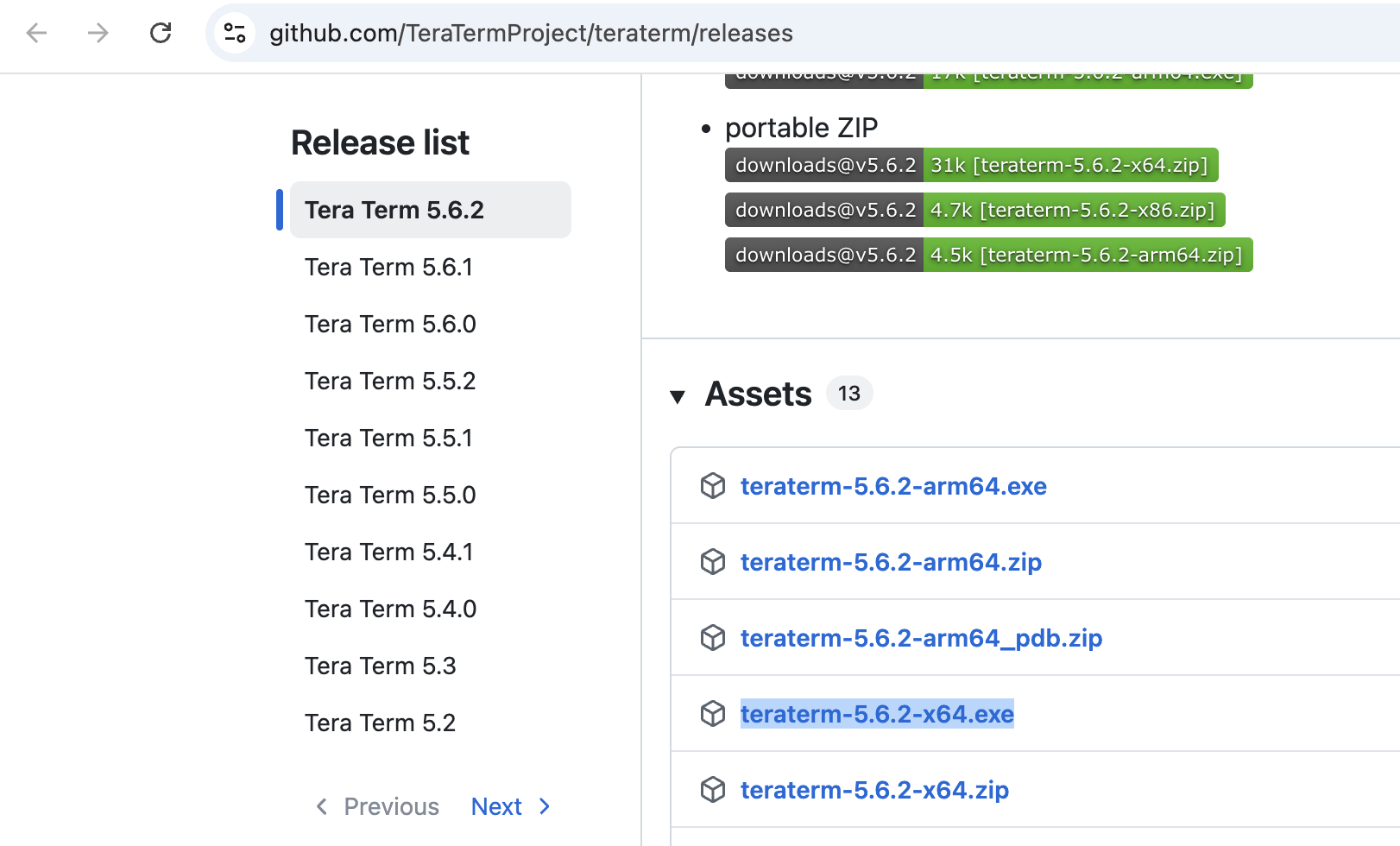
ダウンロードした「teraterm-5.6.2-x64.exe」をダブルクリックしてTera Termのインストールを実施します。
Tera Termを起動してEC2インスタンスに接続する
Tera Termをインストールしたら、EC2インスタンスに接続を行います。
パブリックIPアドレスとセキュリティグループを確認する
まずは接続先のEC2インスタンスのパブリックIPアドレスとセキュリティグループ(SG)を確認します。
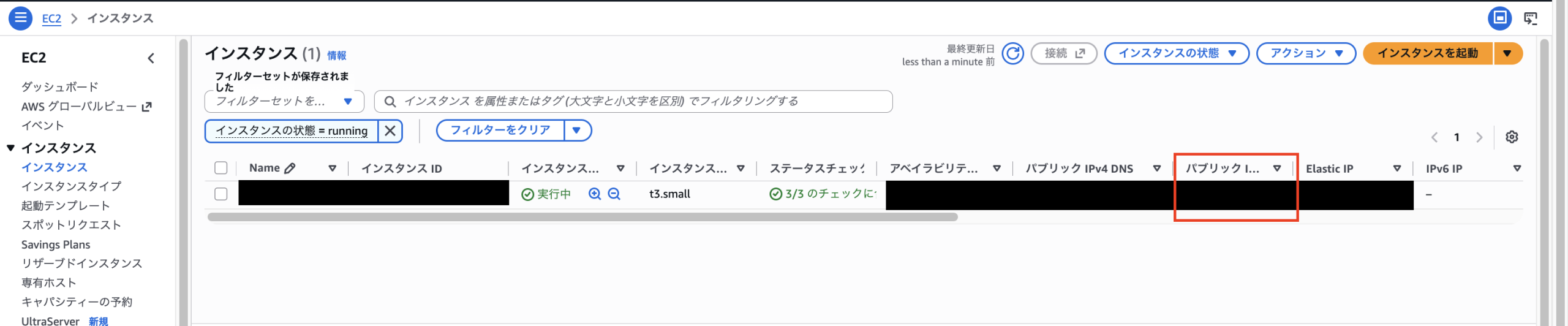
AWSコンソールにログインして、EC2のパブリックIPアドレスを確認します。
EC2の管理画面にアクセスして、インスタンスから「パブリックIP」を確認します。ここで確認したIPアドレスにTeraTerm からSSHで接続します。
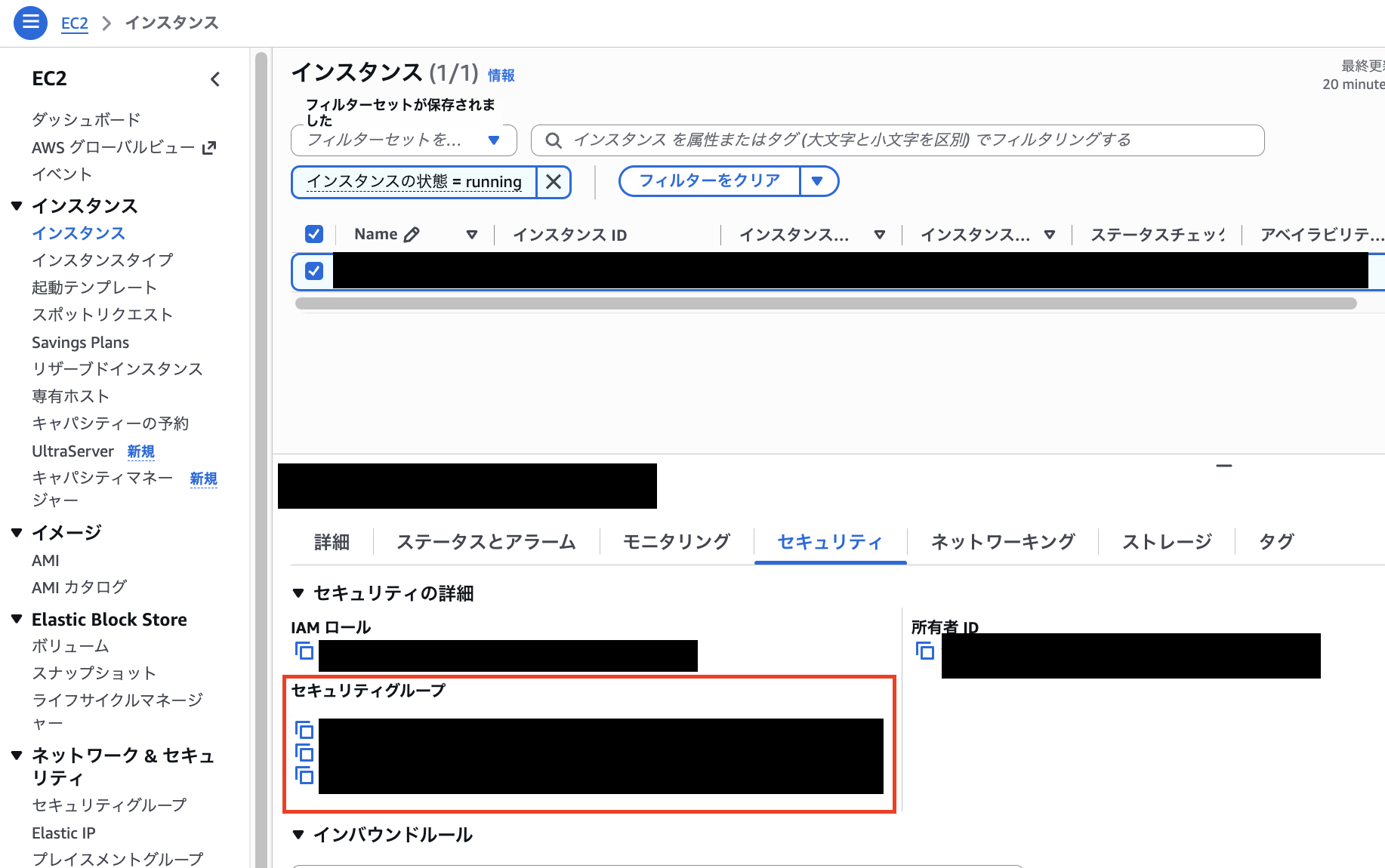
次に、接続したいEC2に紐づけられているセキュリティグループの情報を確認します。インバウンドに、ポート番号22で自分のIPアドレスが許可されていることを確認できれば問題ありません。
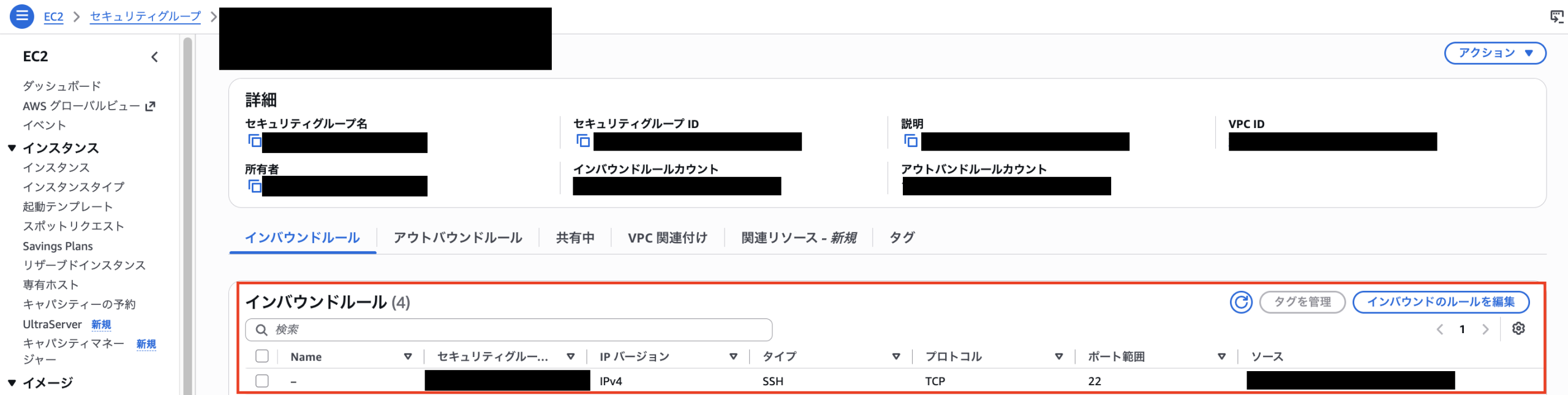
インバウンド
[自分のIPアドレス/32] ポート番号22
/32は「一意(いちい)のIPアドレス」を意味します。特定の一つのIPアドレスを指定する場合はIPアドレスの後ろに/32がつく、と覚えておいてください。
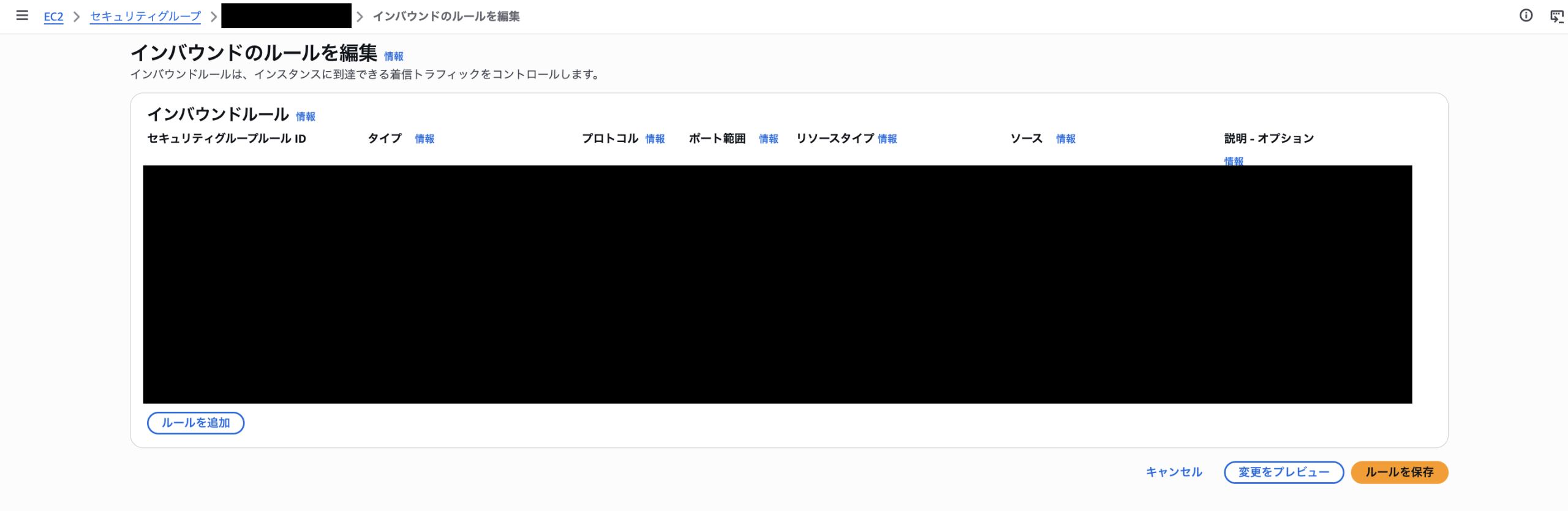
インバウンドに自分のIPアドレスのルールがない場合は、「インバウンドのルールを編集」からルールを追加します。
接続先のEC2の情報が確認できたら、Tera Termの接続先IPアドレスにEC2のIPアドレスを入力し、鍵にEC2インスタンス起動時に指定したキーペアを指定してSSH接続を行います。
※以下の例は、プライベートIPアドレスになっていますが、AWS上で確認できるグローバルIPアドレスを入力して接続してください。グローバルIPアドレスはインターネット上で一意のIPアドレスです。
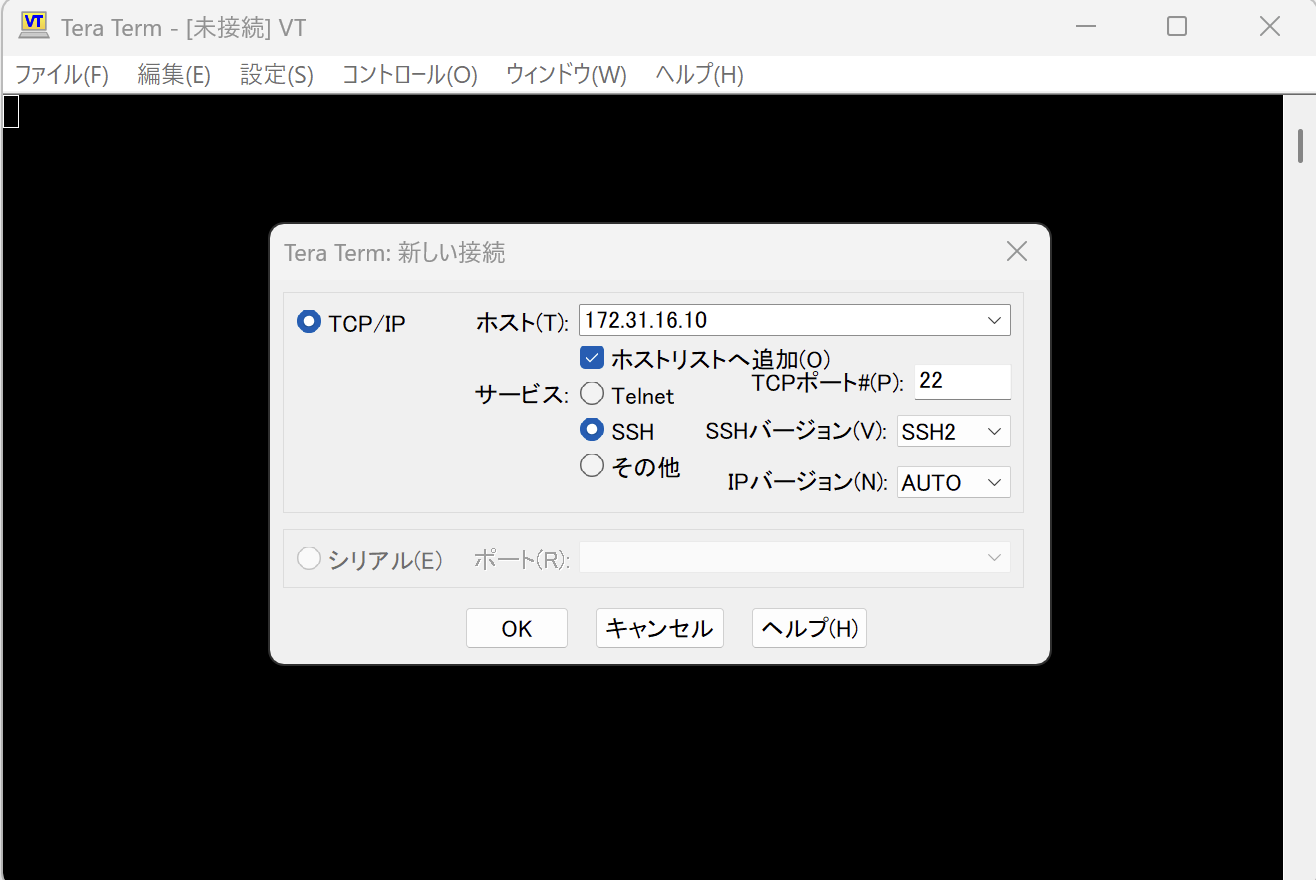
OKをクリックしてSSH接続を実施します。
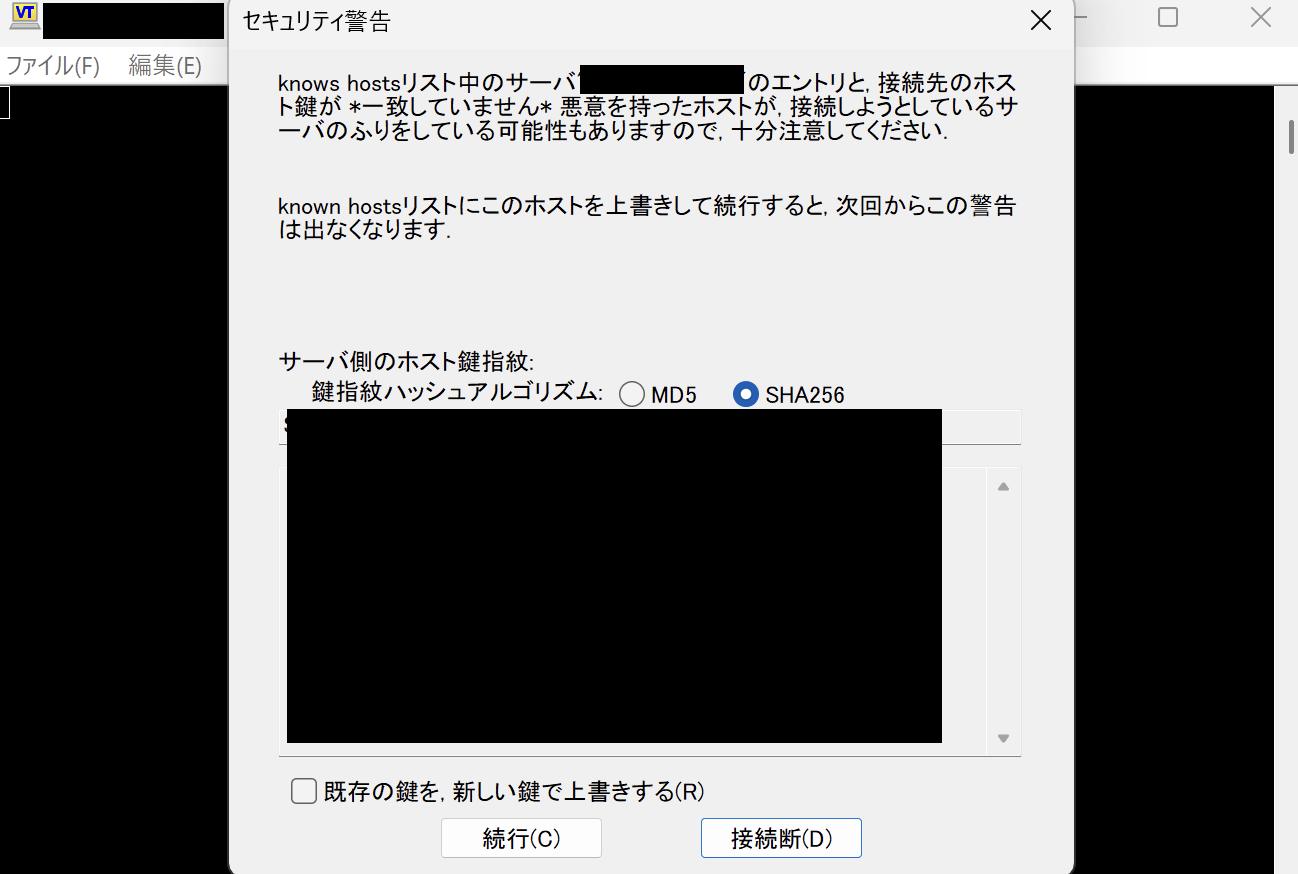
「セキュリティ警告」がでたら 「続行(C)」をクリックします。
これは、接続先のサーバーが本当に正しいサーバーなのかを確認するためのセキュリティ機能です。
初回接続時はサーバーのホスト鍵が登録されていないため、警告が表示されます。表示されたハッシュ値(フィンガープリント)を信頼できる情報と照合し、正しいサーバーであることを確認してから接続します。
ユーザー名に「ec2-user」を指定して、インスタンスを立ち上げる時に作成したキーペアを指定します。
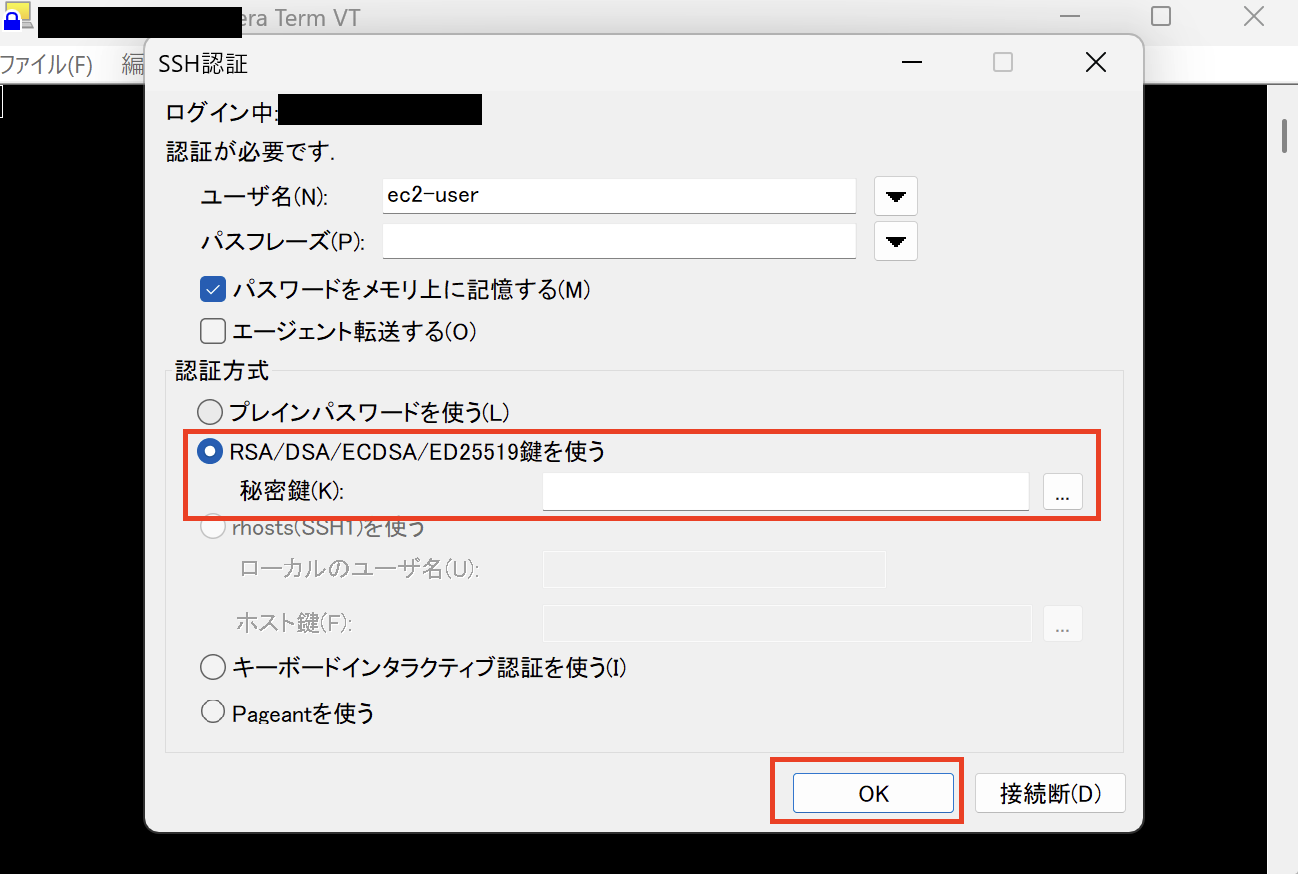
「秘密鍵(K)」にはインスタンス作成時にダウンロードした.pemなどのキーファイルを右側の「…」ボタンから指定してOKボタンを押下します。
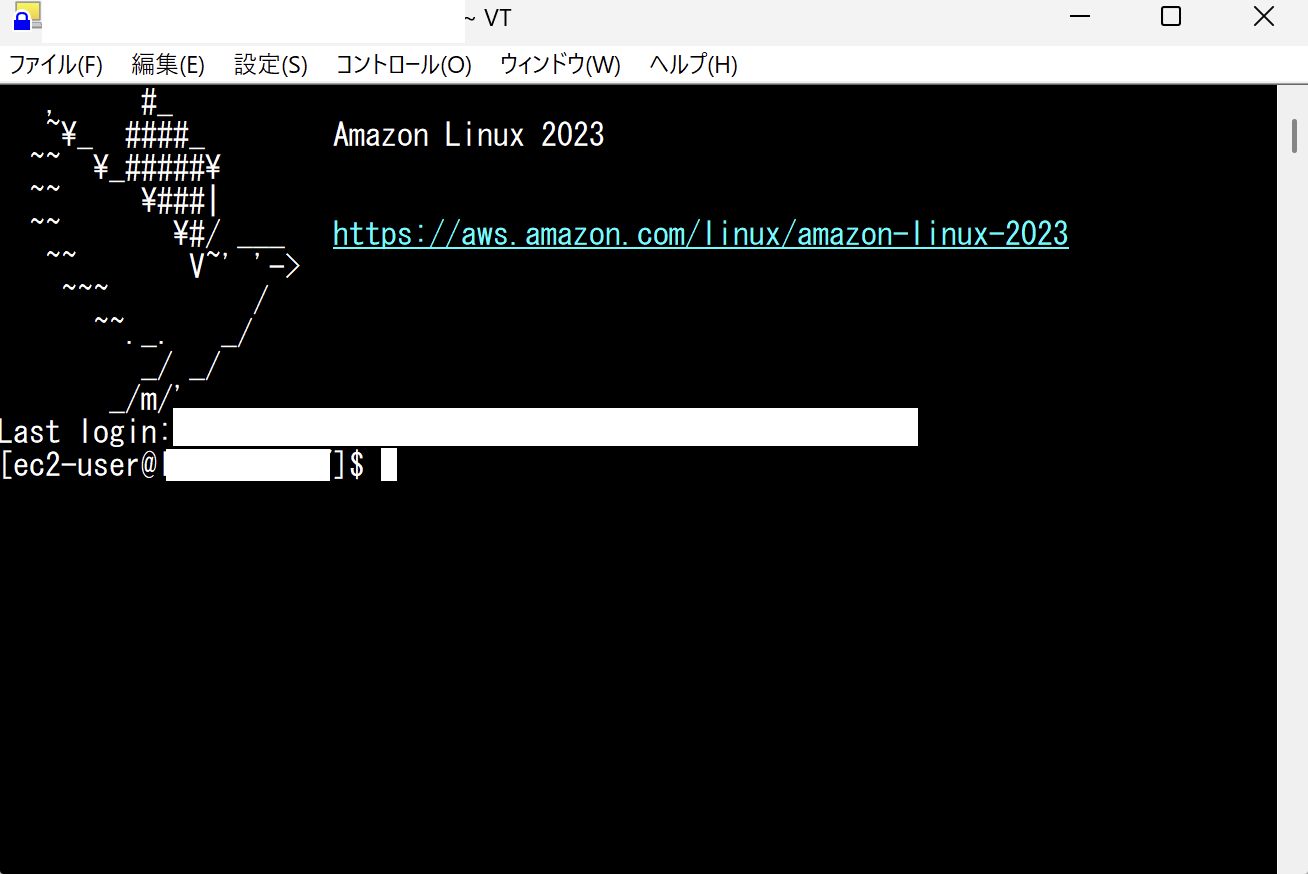
以下のように表示されればEC2にSSH接続できました。
rootユーザーになって設定変更やソフトウェアインストールを実施する
ユーザー名の横に、$と表示されています。これは一般ユーザーであって、この状態では設定ファイルの編集や、ソフトウェアのインストールができません。
OSの設定を変えたり、ソフトウェア(ミドルウェア)をインストールするために、以下のコマンドを実行してrootユーザーになりましょう。
$ sudo -iユーザーの横の文字が、$から#に変われば成功です。
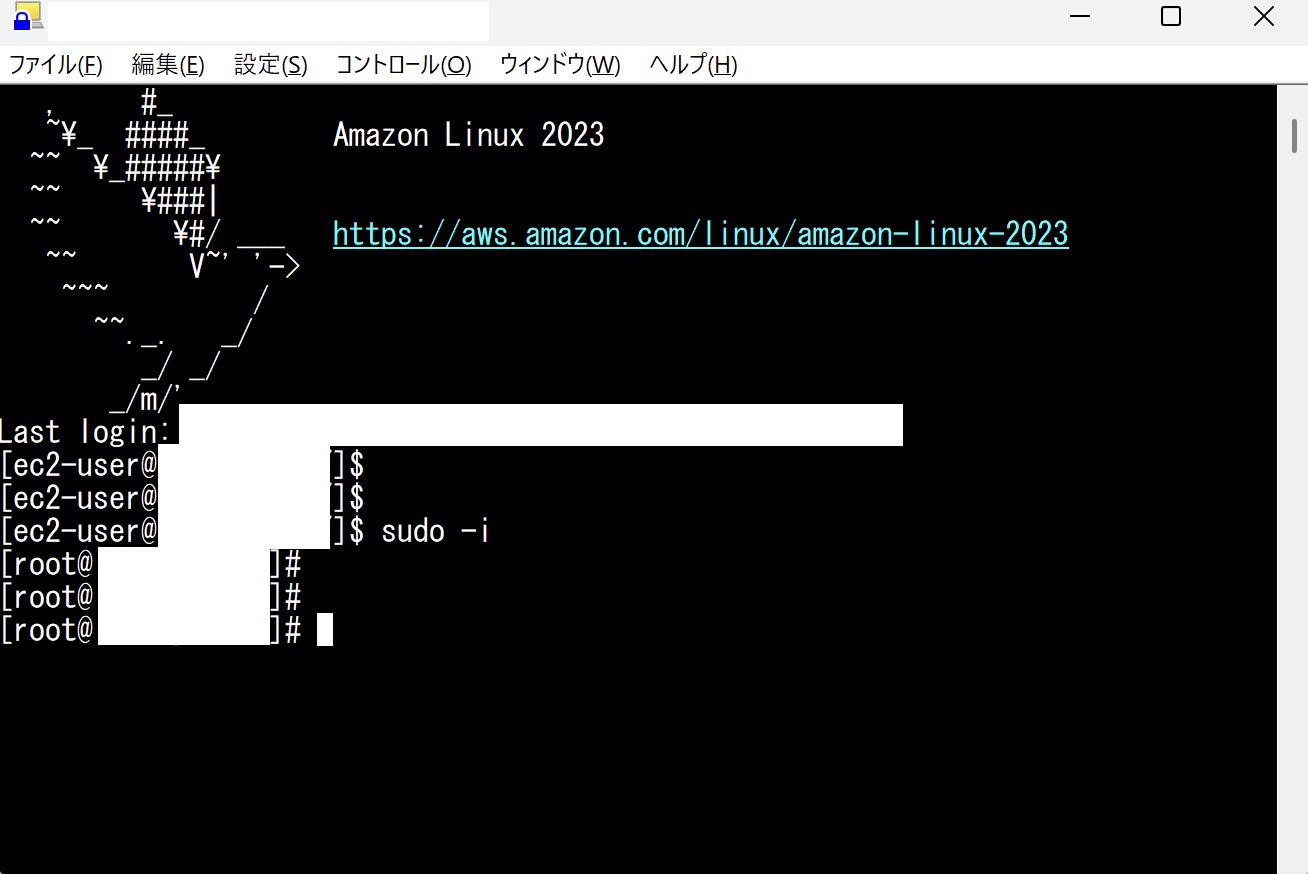
SSH接続時の「@」の後ろに表示されているのは、接続先サーバーのホスト名です。@の後ろの部分は以下のコマンドで任意の文字列に変更できます。
# hostnamectl set-hostname <ここにホスト名を入力する>上記のコマンドでホスト名を変更したら、exitコマンドを実行してログアウトしてから再度ログインするとホスト名が反映されます。
また、rootユーザーで以下のコマンドを実行することでソフトウェアをOSにインストールできます。
# dnf install <インストールしたいパッケージ名>例えば、httpd(Apache HTTP Server)をインストールする場合は、次のように実行します。
# dnf install httpd