
 Written by
この記事では、LinuCレベル1-101のVersion 10.0で出題される仮想マシン・コンテナの概要について解説します。
https://linuc.org/linuc1/range/101.html
仮想マシンとコンテナ
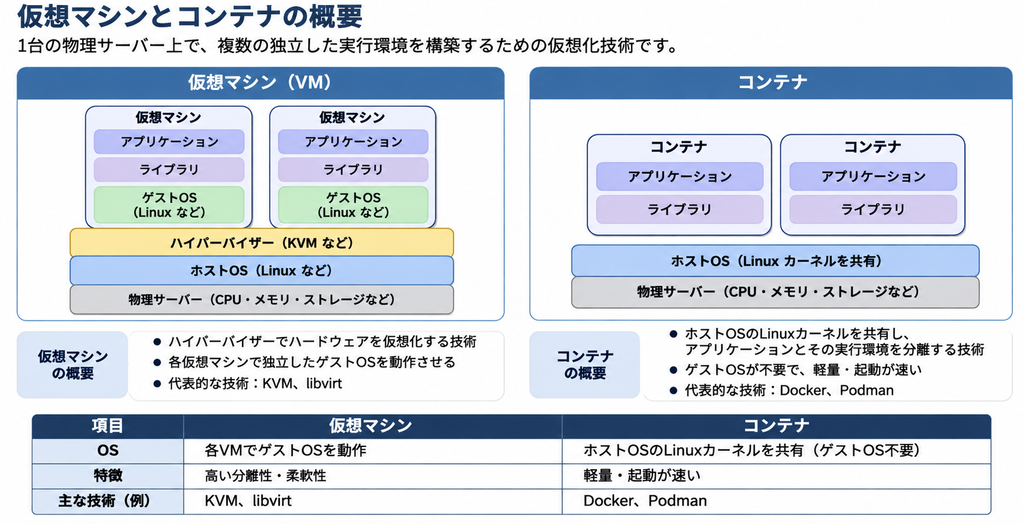
仮想マシンとコンテナは、1台の物理サーバー上で複数の独立した実行環境を構築するための仮想化技術です。
仮想マシン(VM:Virtual Machine)は、ハイパーバイザーと呼ばれるソフトウェアを使用して、CPUやメモリ、ストレージなどのハードウェアリソースを仮想化する技術です。それぞれの仮想マシンで独立したゲストOSを動作させることができます。
一方、コンテナは、ホストOSのLinuxカーネルを共有しながら、アプリケーションとその実行に必要なライブラリなどを分離して動作させる技術です。仮想マシンとは異なり、コンテナごとにゲストOSを起動する必要がないため、軽量で起動が速いという特徴があります。
Linuxでは、仮想マシンを管理する技術としてKVMやlibvirt、コンテナを管理する技術としてDockerやPodmanなどが利用されています。
ホストOS、ゲストOS
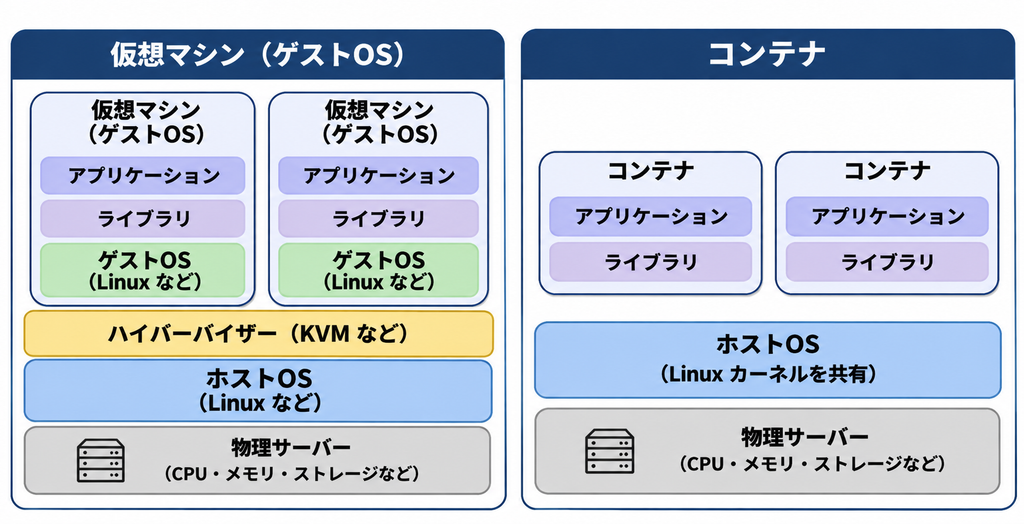
仮想化において、仮想マシンの動作基盤となるOSをホストOS、仮想マシンないで動作するOSをゲストOSと呼びます。
Dockerの概要
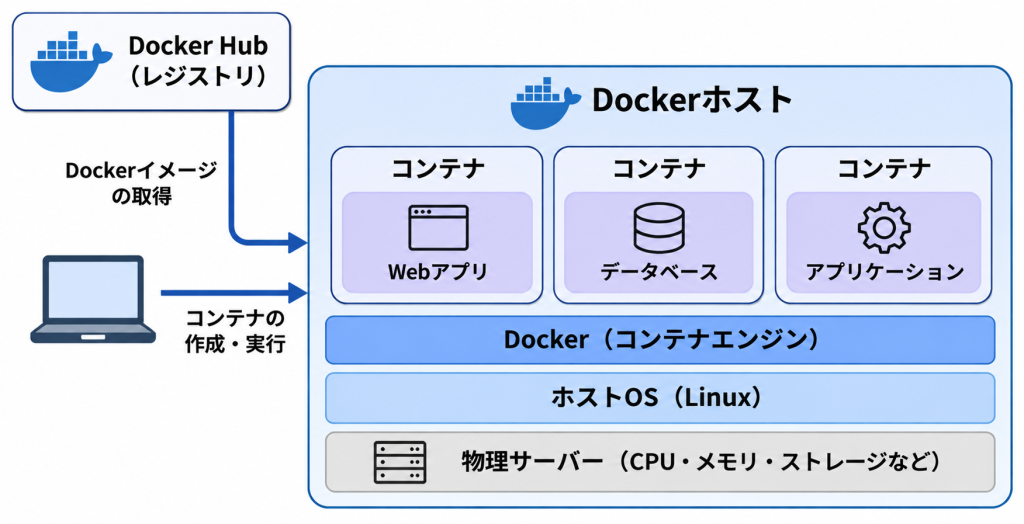
Docker(ドッカー)は、コンテナ型仮想化技術を利用して、アプリケーションを独立した環境で実行・管理するためのプラットフォームです。
Dockerでは、アプリケーションとその実行に必要なライブラリや設定などをまとめた「Dockerイメージ」を使用して、コンテナを作成します。
コンテナはホストOSのLinuxカーネルを共有するため、仮想マシンのようにコンテナごとにゲストOSを起動する必要がなく、軽量で高速に起動できるという特徴があります。
Dockerの主な特徴は以下のとおりです。
- Dockerイメージからコンテナを作成・実行できる。
- 1台のホスト上で複数のコンテナを実行できる。
- アプリケーションの実行環境を統一できる。
- コンテナの作成・起動・停止・削除を容易に行える。
- Docker HubなどのレジストリからDockerイメージを取得できる。
Dockerは、開発環境の構築やWebアプリケーションの運用など、さまざまな用途で利用されています。
Cockerコマンドの使い方
Dockerでは、Dockerイメージを使用してコンテナを作成・実行します。
Dockerイメージとは、アプリケーションの実行に必要なプログラムやライブラリ、設定ファイルなどをまとめたテンプレートです。このイメージをもとに、独立した実行環境であるコンテナを作成します。
Dockerイメージは、Dockerレジストリと呼ばれる保管場所で管理されます。代表的なDockerレジストリには、公式の公開サービスであるDocker Hubがあります。
Dockerでは、主に以下の流れでコンテナを操作します。
- DockerレジストリからDockerイメージを取得する。
- Dockerイメージからコンテナを作成・起動する。
- 必要に応じてコンテナを停止・再開する。
- 不要になったコンテナを削除する。
Dockerイメージの取得
DockerレジストリからDockerイメージを取得するには、docker pullコマンドを使用します。
基本構文は以下のとおりです。
docker pull イメージ名[:タグ]例えば、UbuntuのDockerイメージを取得する場合は、以下のように実行します。
docker pull ubuntu:24.04取得したDockerイメージを一覧表示するには、docker imagesコマンドを使用します。
docker imagesコンテナの作成・起動
Dockerイメージから新しいコンテナを作成して起動するには、docker runコマンドを使用します。
基本構文は以下のとおりです。
docker run [オプション] イメージ名 [コマンド]例えば、Ubuntuのコンテナを作成し、対話的に操作する場合は、以下のように実行します。
docker run -it --name test-container ubuntu:24.04 bash主なオプションは以下のとおりです。
| オプション | 説明 |
|---|---|
-i | 標準入力を開いた状態にする。 |
-t | 疑似端末(TTY)を割り当てる。 |
-d | コンテナをバックグラウンドで実行する。 |
--name | コンテナに名前を付ける。 |
--rm | コンテナの終了時に自動的に削除する。 |
コンテナの停止
実行中のコンテナを停止するには、docker stopコマンドを使用します。
docker stop test-containerdocker stopは、コンテナ内のメインプロセスに終了シグナルを送信し、正常な終了を要求します。
コンテナの再開
停止したコンテナを再び起動するには、docker startコマンドを使用します。
docker start test-containerdocker runが新しいコンテナを作成して起動するのに対し、docker startは既存のコンテナを起動するコマンドです。
起動したコンテナのシェルを操作する場合は、docker execコマンドを使用できます。
docker exec -it test-container bashコンテナの状態確認
実行中のコンテナを一覧表示するには、docker psコマンドを使用します。
docker ps停止中のコンテナも含めて一覧表示するには、-aオプションを指定します。
docker ps -aコンテナの削除
停止したコンテナを削除するには、docker rmコマンドを使用します。
docker rm test-containerDockerイメージを削除する場合は、docker rmiコマンドを使用します。
docker rmi ubuntu:24.04コンテナの削除とDockerイメージの削除は異なる操作です。docker rmはコンテナを削除し、docker rmiはローカルに保存されたDockerイメージを削除します。
KVM仮想マシンの概要
KVM(Kernel-based Virtual Machine)は、Linuxカーネルに組み込まれている仮想化機能です。CPUのハードウェア仮想化支援機能(Intel VT-xやAMD-V)を利用して、1台の物理マシン上で複数の仮想マシンを動作させることができます。
KVMを利用すると、各仮想マシンに仮想CPU、メモリ、ストレージなどのリソースを割り当て、LinuxやWindowsなどのゲストOSを独立して実行できます。
KVMでは、仮想マシンの実行にQEMU、仮想マシンの管理にlibvirtなどが利用されます。
KVMの主な特徴は以下のとおりです。
- Linuxカーネルに組み込まれた仮想化機能である。
- Intel VT-xやAMD-Vなどのハードウェア仮想化支援機能を利用する。
- 1台の物理マシン上で複数のゲストOSを実行できる。
- QEMUと組み合わせて仮想マシンを実行できる。
- libvirtや
virshコマンドを使用して仮想マシンを管理できる。
KVMは、Linuxサーバーの仮想化環境を構築する際に広く利用されている技術です。
CPUの仮想化支援機能の確認
KVMを利用するには、CPUがIntel VT-xやAMD-Vなどのハードウェア仮想化支援機能に対応している必要があります。
Linuxでは、lscpuコマンドを使用してCPUの情報を確認できます。以下のコマンドを実行すると、仮想化支援機能に関する情報を表示できます。
lscpu | grep Virtualization実行結果の例:
Virtualization: VT-xVT-xと表示された場合はIntelの仮想化支援機能、AMD-Vと表示された場合はAMDの仮想化支援機能に対応していることを示します。
ただし、仮想化支援機能が表示されても、BIOS/UEFIでの有効化状態や実行環境の制限によってはKVMを利用できない場合があります。
KVM仮想化の主な用語
KVMによる仮想化では、仮想マシンの性能向上やネットワーク接続を実現するために、さまざまな技術が利用されています。
Virtio
Virtio(バートアイオー)は、仮想マシンのディスクやネットワークなどの入出力(I/O)処理を効率化するための準仮想化デバイスの仕組みです。
ゲストOSがVirtio対応ドライバを使用することで、仮想デバイスの処理に伴うオーバーヘッドを削減し、ディスクアクセスやネットワーク通信の性能を向上させます。
ブリッジネットワーク
ブリッジネットワークは、仮想マシンを物理ネットワークに接続するためのネットワーク構成です。
Linuxのネットワークブリッジを利用して、仮想マシンの仮想NICとホストの物理NICを接続します。
これにより、仮想マシンは物理ネットワーク上の他のコンピュータと直接通信でき、同じLANに接続された独立したコンピュータのように動作します。
ネステッドページング
ネステッドページング(Nested Paging)は、仮想マシンのメモリアドレス変換をCPUのハードウェア機能によって効率化する技術です。
通常、仮想マシンではゲストOSが使用するメモリアドレスを物理メモリアドレスに変換する必要があります。
ネステッドページングを利用すると、このアドレス変換をハードウェアが支援するため、仮想化による処理負荷を軽減できます。
IntelではEPT(Extended Page Tables)、AMDではNPT(Nested Page Tables)と呼ばれています。
主なKVM関連プログラム
KVMでは、カーネルモジュールや管理ツールを組み合わせて仮想マシンを実行・管理します。
| プログラム | 説明 |
|---|---|
kvm | KVMの基本機能を提供するLinuxカーネルモジュール。 |
kvm_intel | Intel製CPUの仮想化支援機能(VT-x)を利用するためのカーネルモジュール。 |
kvm_amd | AMD製CPUの仮想化支援機能(AMD-V)を利用するためのカーネルモジュール。 |
virsh | コマンドラインから仮想マシンの起動・停止・状態確認などを行う管理ツール。 |
virt-manager | GUIを使用して仮想マシンの作成・設定・管理を行うツール。 |
virt-install | コマンドラインから新しい仮想マシンを作成・インストールするツール。 |
libvirt | KVMなどの仮想化環境を統一的に管理するためのライブラリおよび管理機能を提供するソフトウェア。 |
KVMの管理では、特にlibvirtとvirshが重要です。libvirtを通じて仮想マシンを管理し、virshコマンドで起動・停止・設定確認などの操作を行います。
virshコマンドを使った仮想マシンの操作
virshコマンドは、libvirtを利用して仮想マシンの作成・起動・停止・状態確認などを行うためのコマンドラインツールです。
KVM環境では、virshコマンドを使用することで、仮想マシンを管理できます。
基本構文は以下のとおりです。
virsh [オプション] サブコマンド [引数]例えば、仮想マシンを起動する場合は、以下のように実行します。
virsh start test-vmこのコマンドでは、startがサブコマンド、test-vmが操作対象となる仮想マシン名です。
仮想マシンのコンソールに接続する場合は、consoleサブコマンドを使用します。
virsh console test-vm仮想マシンを正常にシャットダウンする場合は、shutdownサブコマンドを使用します。
virsh shutdown test-vm仮想マシンを強制停止する場合は、destroyサブコマンドを使用します。
virsh destroy test-vmdestroyは仮想マシンを強制停止するコマンドであり、仮想マシンの定義や仮想ディスクを削除するものではありません。
仮想マシンを再起動する場合は、rebootサブコマンドを使用します。
virsh reboot test-vm仮想マシンを一時停止する場合は、suspendサブコマンドを使用します。
virsh suspend test-vm一時停止した仮想マシンを再開する場合は、resumeサブコマンドを使用します。
virsh resume test-vmまた、実行中の仮想マシンを一覧表示する場合は、以下のコマンドを使用します。
virsh list停止中の仮想マシンも含めて一覧表示する場合は、--allオプションを指定します。
virsh list --all仮想マシンの設定情報をXML形式で確認する場合は、dumpxmlサブコマンドを使用します。
virsh dumpxml test-vmXML設定ファイルから仮想マシンを登録する場合は、defineサブコマンドを使用します。
virsh define test-vm.xmlXML設定ファイルから仮想マシンを作成して起動する場合は、createサブコマンドを使用します。
virsh create test-vm.xmldefineは仮想マシンの定義を登録する操作、createはXML設定ファイルに基づいて仮想マシンを起動する操作です。
virshの主なサブコマンド
virshでは、サブコマンドを指定することで仮想マシンの起動・停止・再起動・コンソール接続などの操作を行えます。
| サブコマンド | 説明 |
|---|---|
virsh start vm | 停止中の仮想マシンを起動する。 |
virsh console vm | 仮想マシンのコンソールに接続する。 |
virsh shutdown vm | 仮想マシンに正常なシャットダウンを要求する。 |
virsh destroy vm | 仮想マシンを強制停止する。 |
virsh reboot vm | 仮想マシンの再起動を要求する。 |
virsh suspend vm | 仮想マシンの実行を一時停止する。 |
virsh resume vm | 一時停止した仮想マシンの実行を再開する。 |
virsh list | 実行中の仮想マシンを一覧表示する。 |
virsh list --all | 停止中を含むすべての仮想マシンを一覧表示する。 |
virsh dumpxml vm | 仮想マシンの設定情報をXML形式で表示する。 |
virsh define vm.xml | XML設定ファイルから仮想マシンを登録する。 |
virsh create vm.xml | XML設定ファイルから仮想マシンを作成して起動する。 |
virsh undefine vm | 仮想マシンの定義を削除する。 |
※ vmは仮想マシン名、vm.xmlは仮想マシンの設定ファイル名を表します。