Peason Vue(ピアソンビュー)を利用する

LinuCの受験予約はPearson Vue(ピアソンビュー)から行います。まずは以下のPearson Vue公式サイトへアクセスします。
https://www.pearsonvue.com/jp/ja/lpi.html

アカウントがない場合はアカウントを作成して、ログインします。
今回はレベル1の101試験の受験者を想定しているので、アカウントを作成する手順を紹介します。
「アカウントの作成」ボタンを押下します。
「ピアソンVUEプライバシーポリシー」が表示されるため、各項目のチェックボックスにチェックを入れて右下の「同意します」ボタンを押下します。


「ウェブアカウントを作成:個人情報(ステップ1/3)」で必要な項目を入力していきます。この画面では、画面上部に「処理を完了するには、Linux Professional Institute 試験 ID が必要です。 ID をお持ちでない場合は、続行する前に LPI ID を取得する必要があります。 LPI ID 取得後にお戻りください。」との表記が表示されます。この画面を開いたまま、「LPI ID を取得」をクリックしてこの画面は開いたままでLPI IDを取得しましょう。

LPI-IDの取得
LPI IDを取得するために、以下のページ上部の「My Account」をクリックします。
https://www.lpi.org/our-certifications/devops-overview/

以下の画面の「アカウントをお持ちでない方は、 こちらから登録してください。」から、新しくLPI IDの取得を行います。

必要事項を入力します。


LPIからのメール配信を希望しますか?については好みで選択します。プライバシーポリシーについては「はい」を選択して「登録」ボタンを押下します。

LPI-IDを取得したらPearson VUEの試験申し込み画面に戻って試験の受験を申し込みます。
Pearson VUEの画面でLPI-IDを入力してアカウントを作成する
下記の画面で「アカウントの作成」ボタンを押下します。
https://www.pearsonvue.com/jp/ja/lpi.html
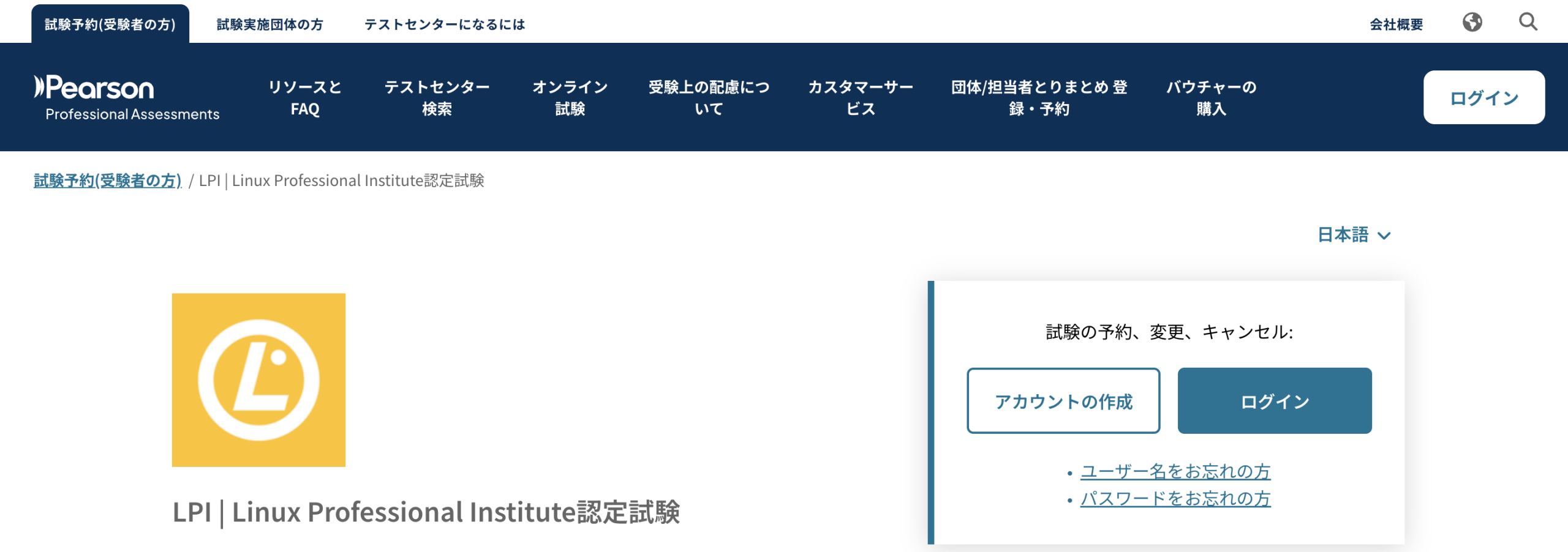
アカウントの作成ボタンを押下したら、ポリシーに同意します。

以下の画面に必要事項を入力していきます。
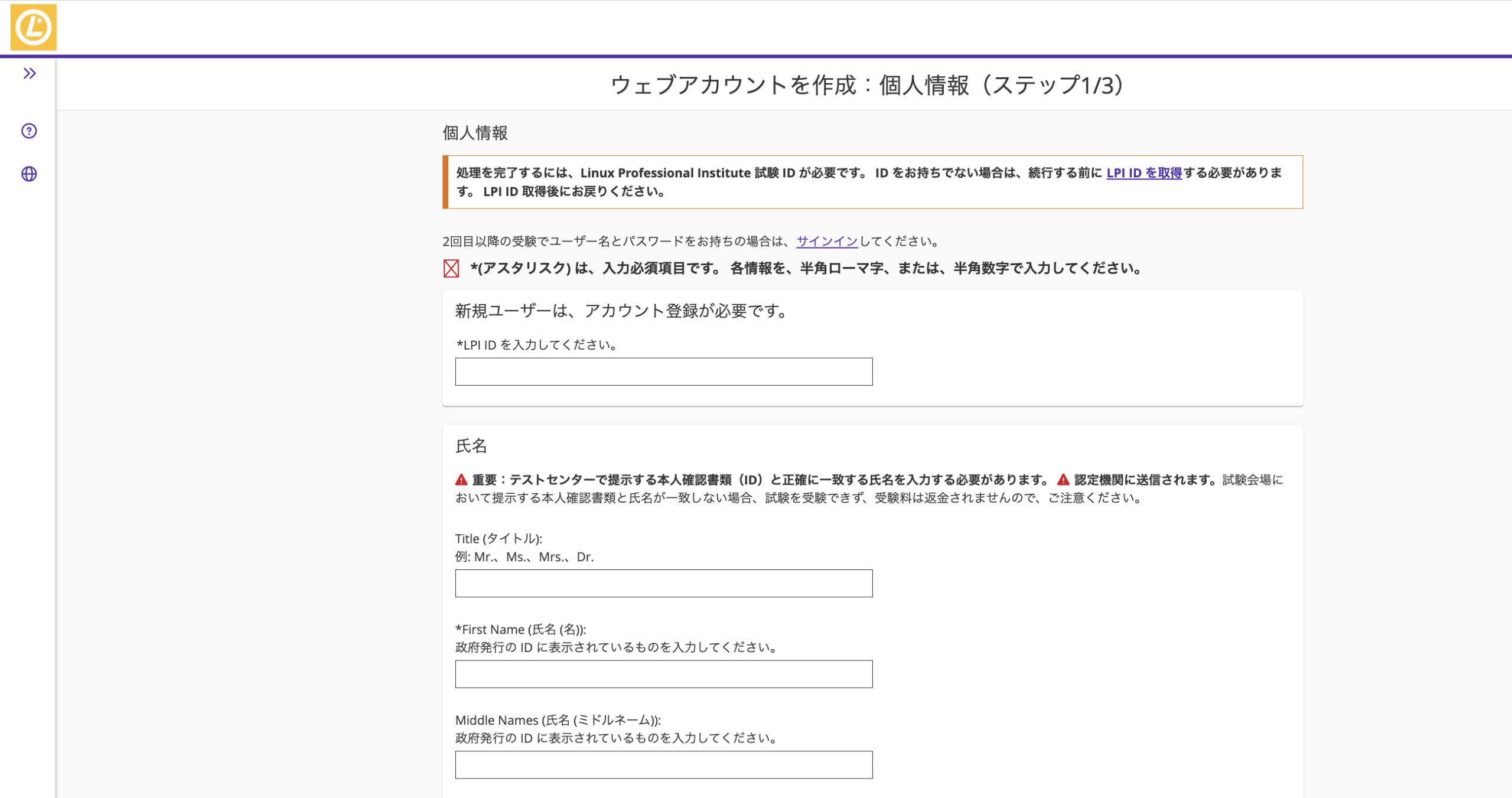
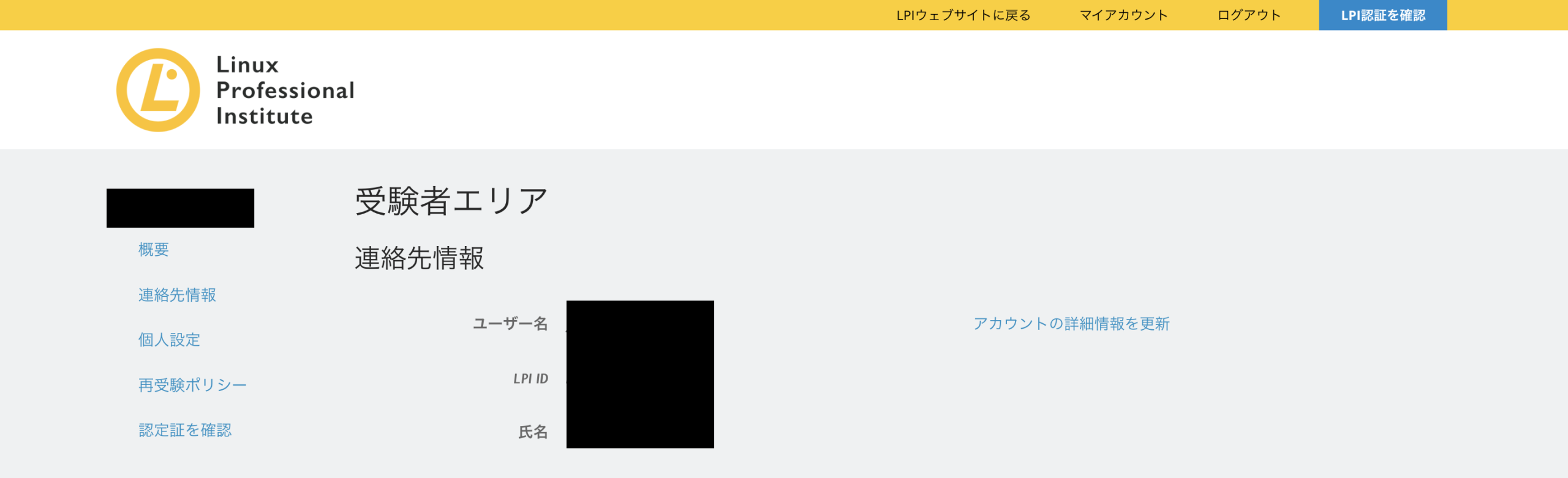
LPI-IDは、LPI公式サイトにログインして確認できます。
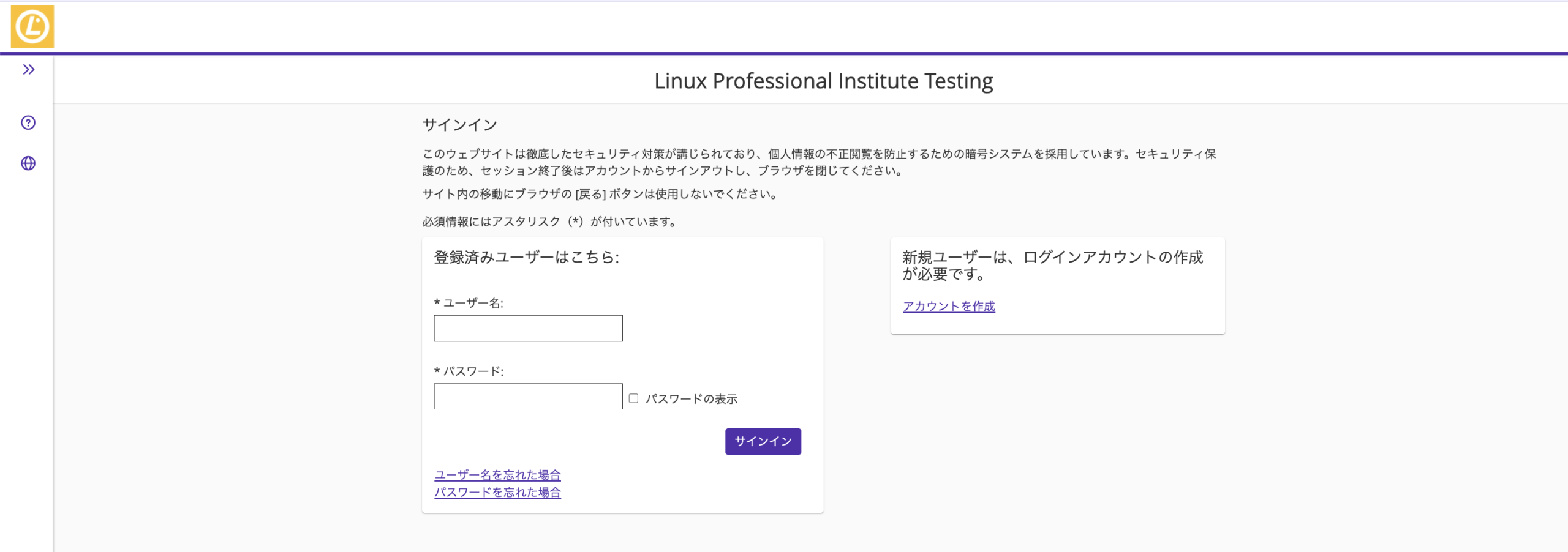
すでにアカウントを作成済みの場合は以下の画面の「ログイン」ボタンを押下して、ログインを行います。
Pearson VUEから試験の受験を予約する
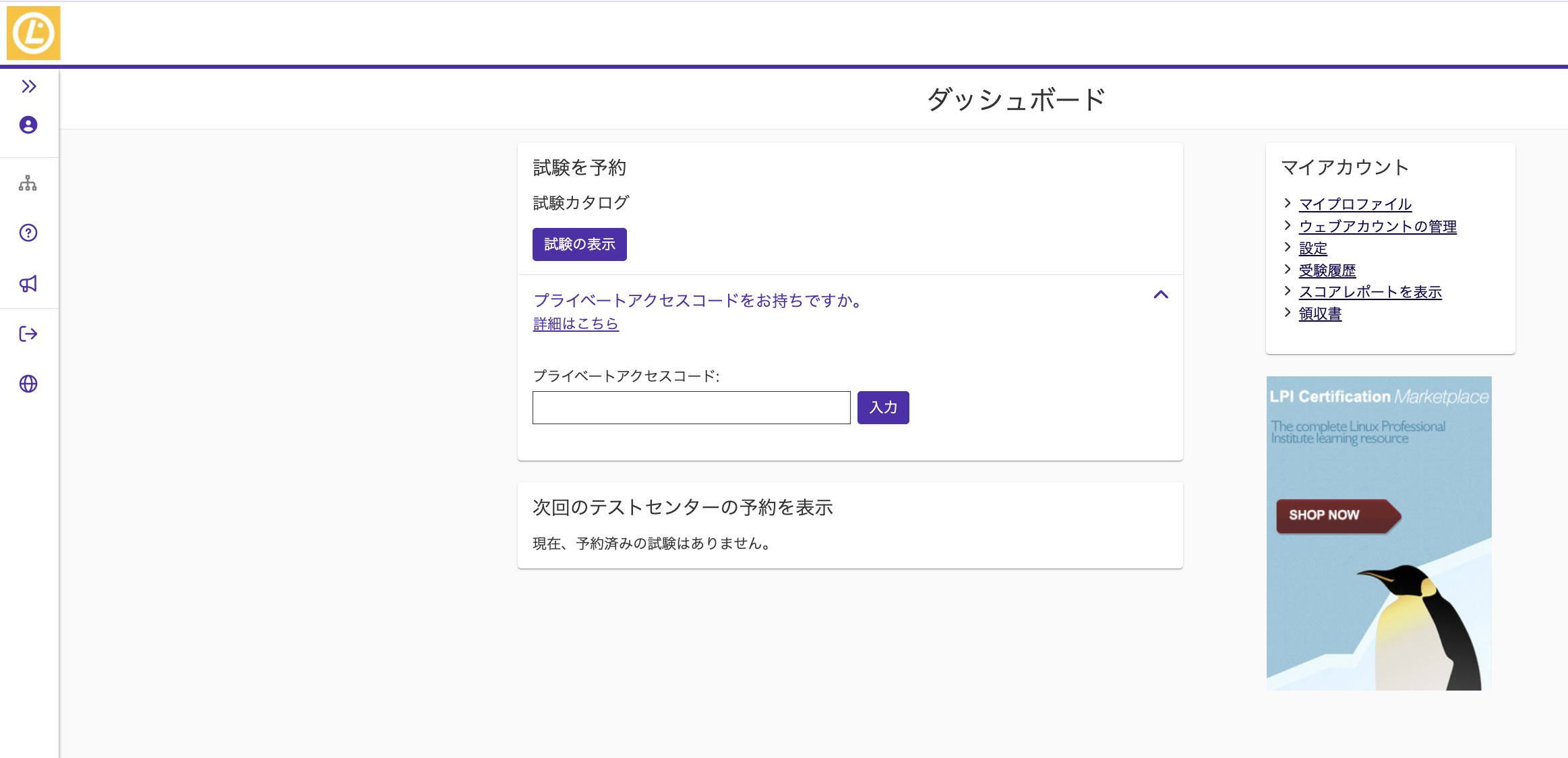
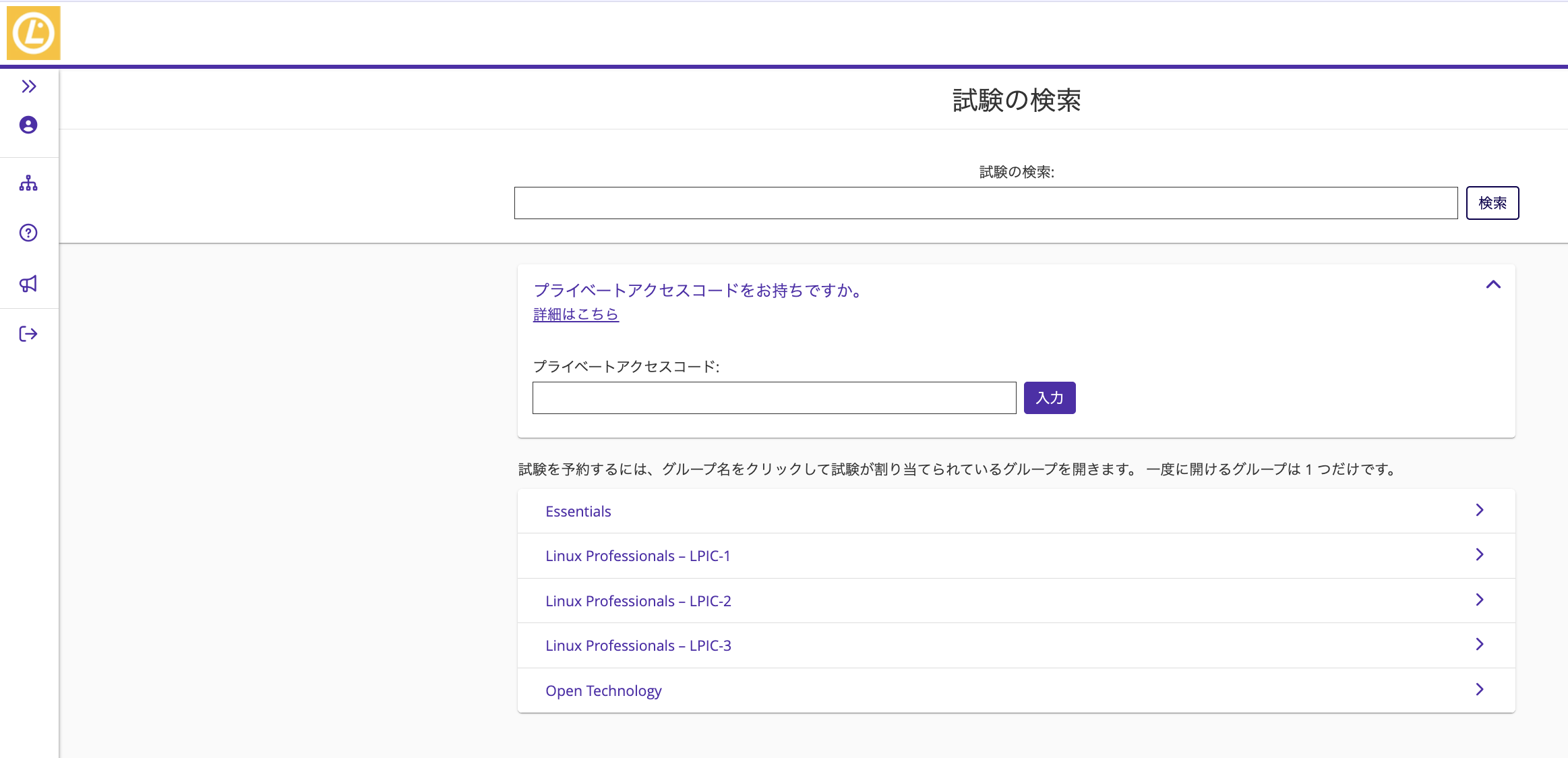
Pearson VUEにログインしたら、「試験の表示」ボタンをクリックして受験を予約するLPIC101試験を検索するか、表示されているLPIC101試験を選択します。
今回は下の方に表示されているLPIC1をクリックして101試験を予約します。
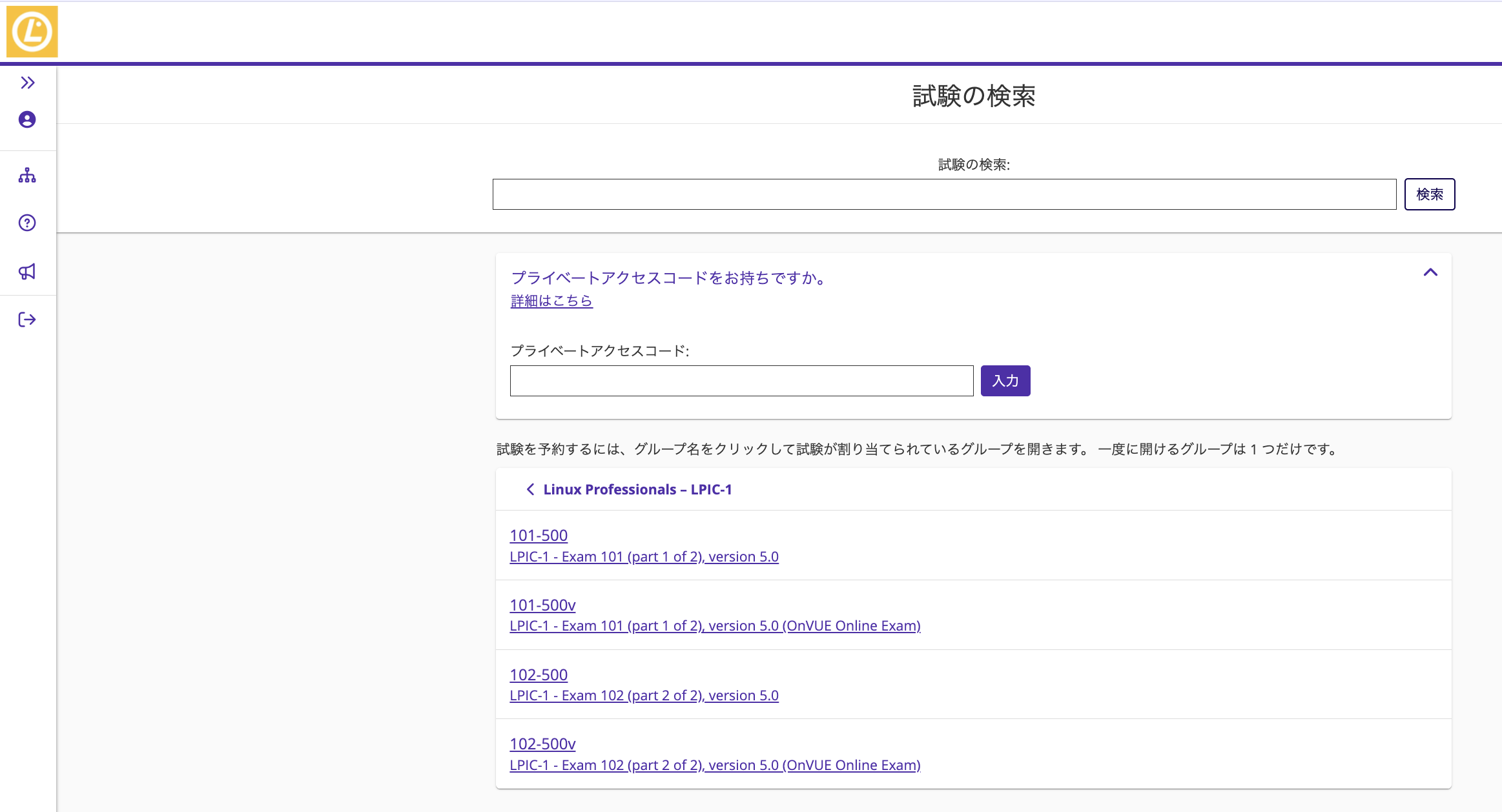
今回は、テストセンターでの受験方法を紹介するので、(OnVUE Online Exam)と書かれていない方をクリックします。
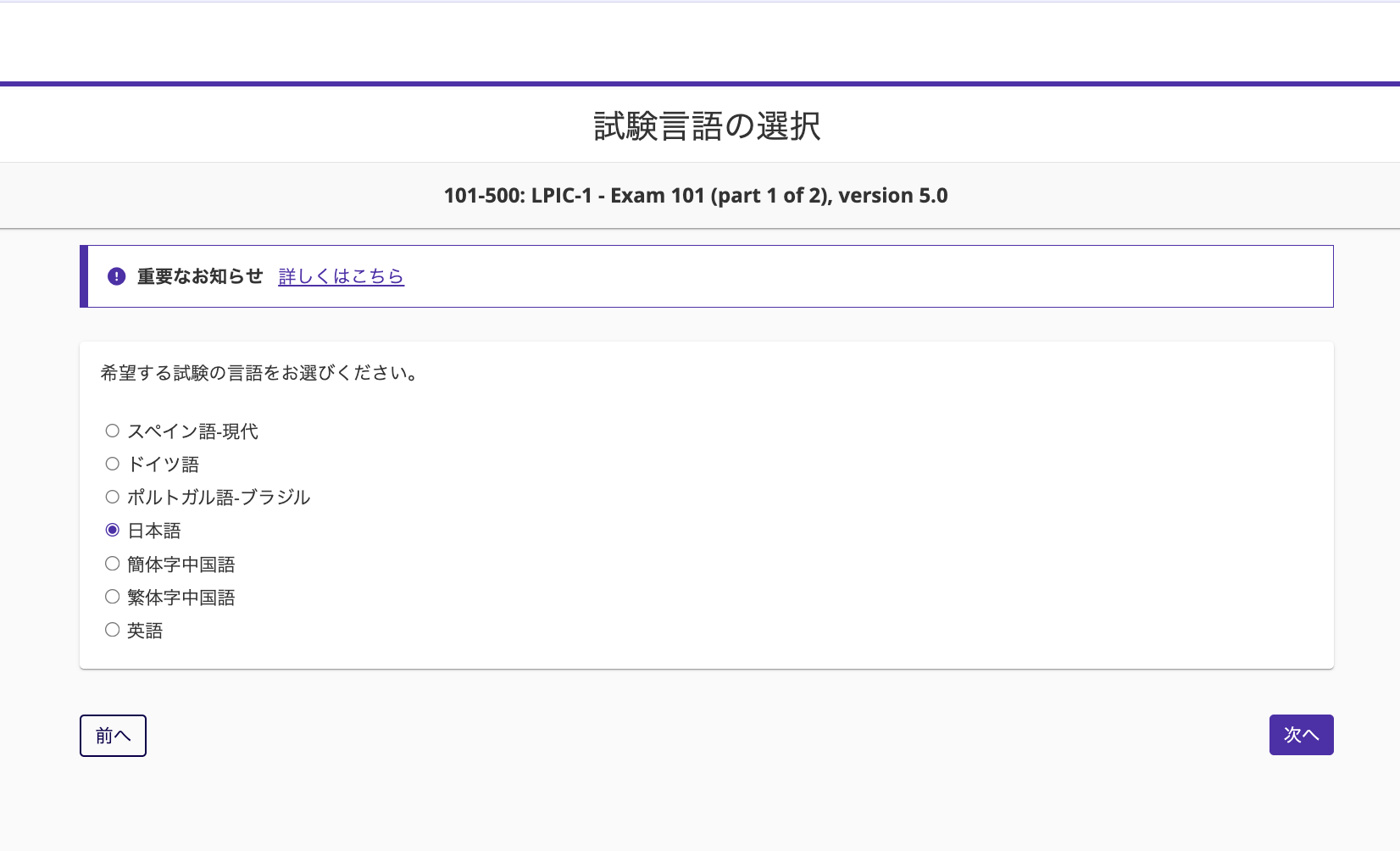
まずは言語を選択します。日本語をクリックして右下の次へボタンをクリックしましょう。
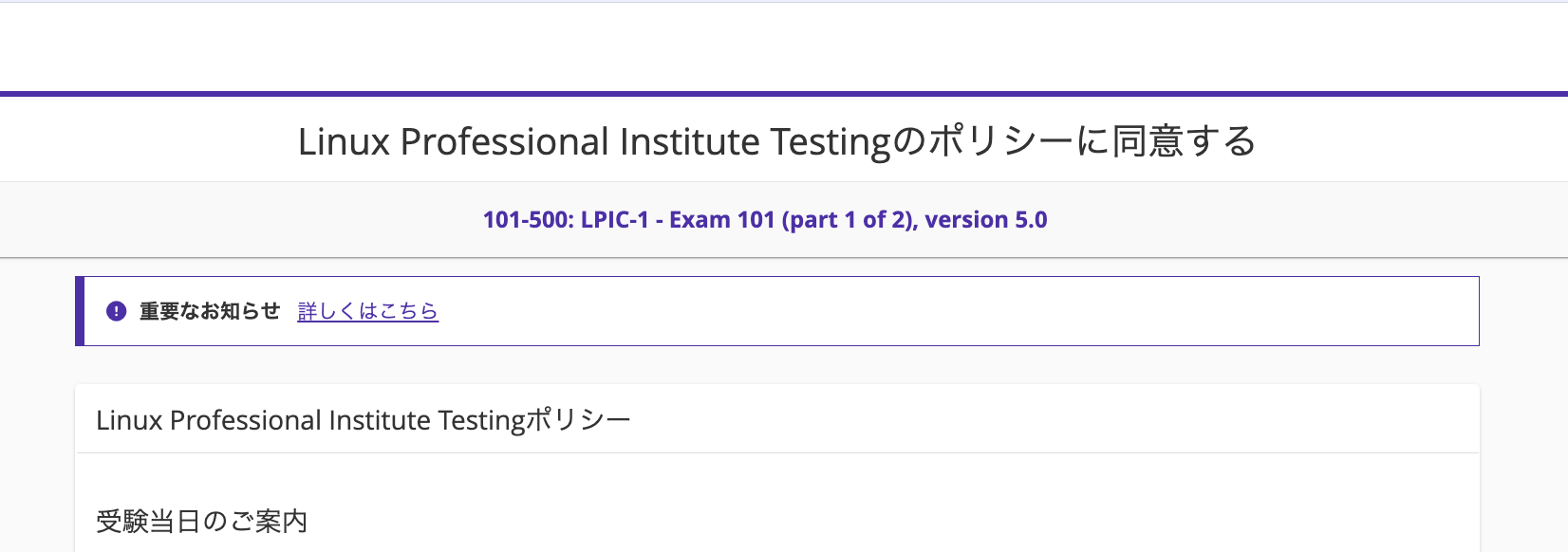
ポリシーに同意します。
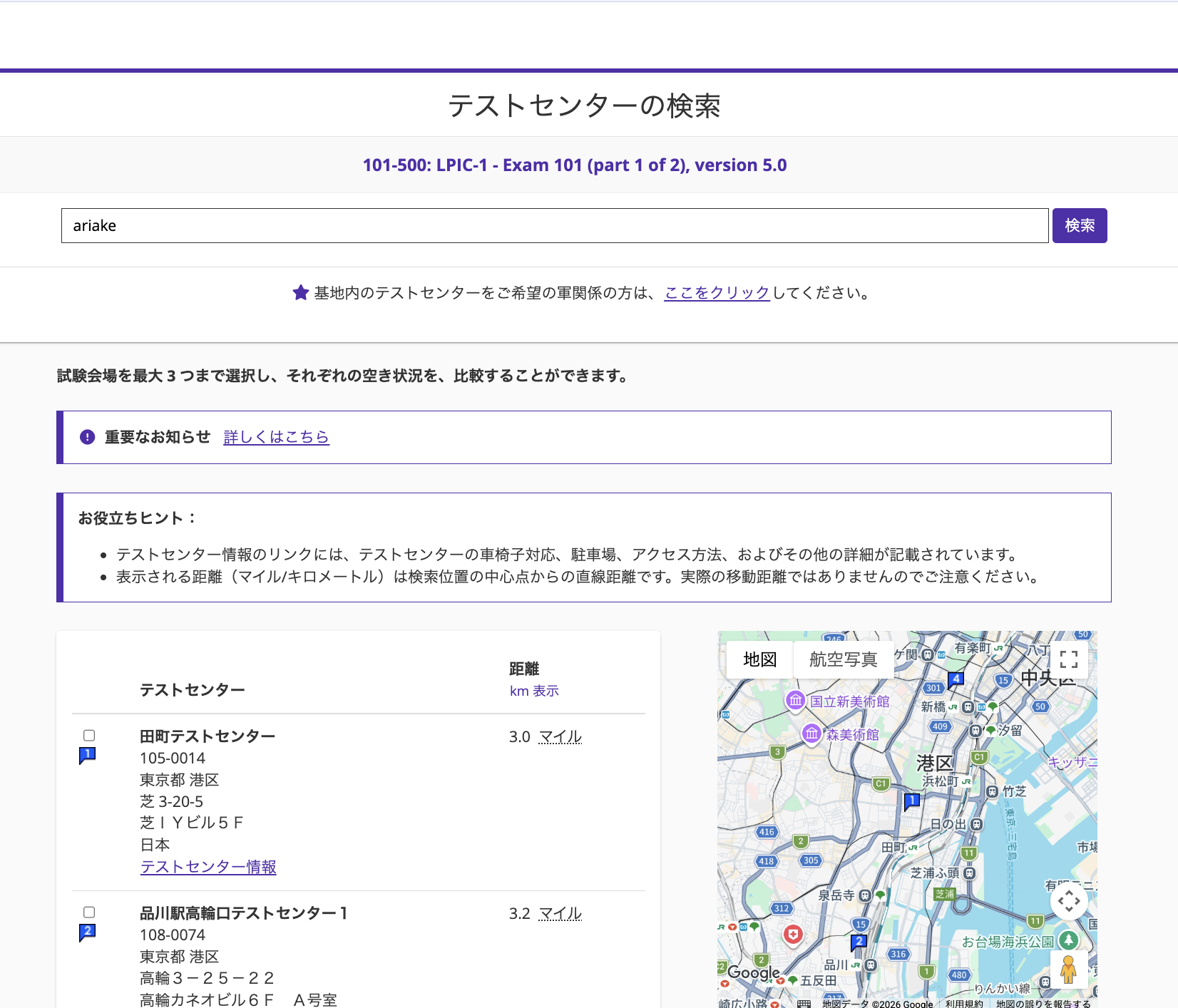
住所を検索し、受験を希望するテストセンターを選択します。
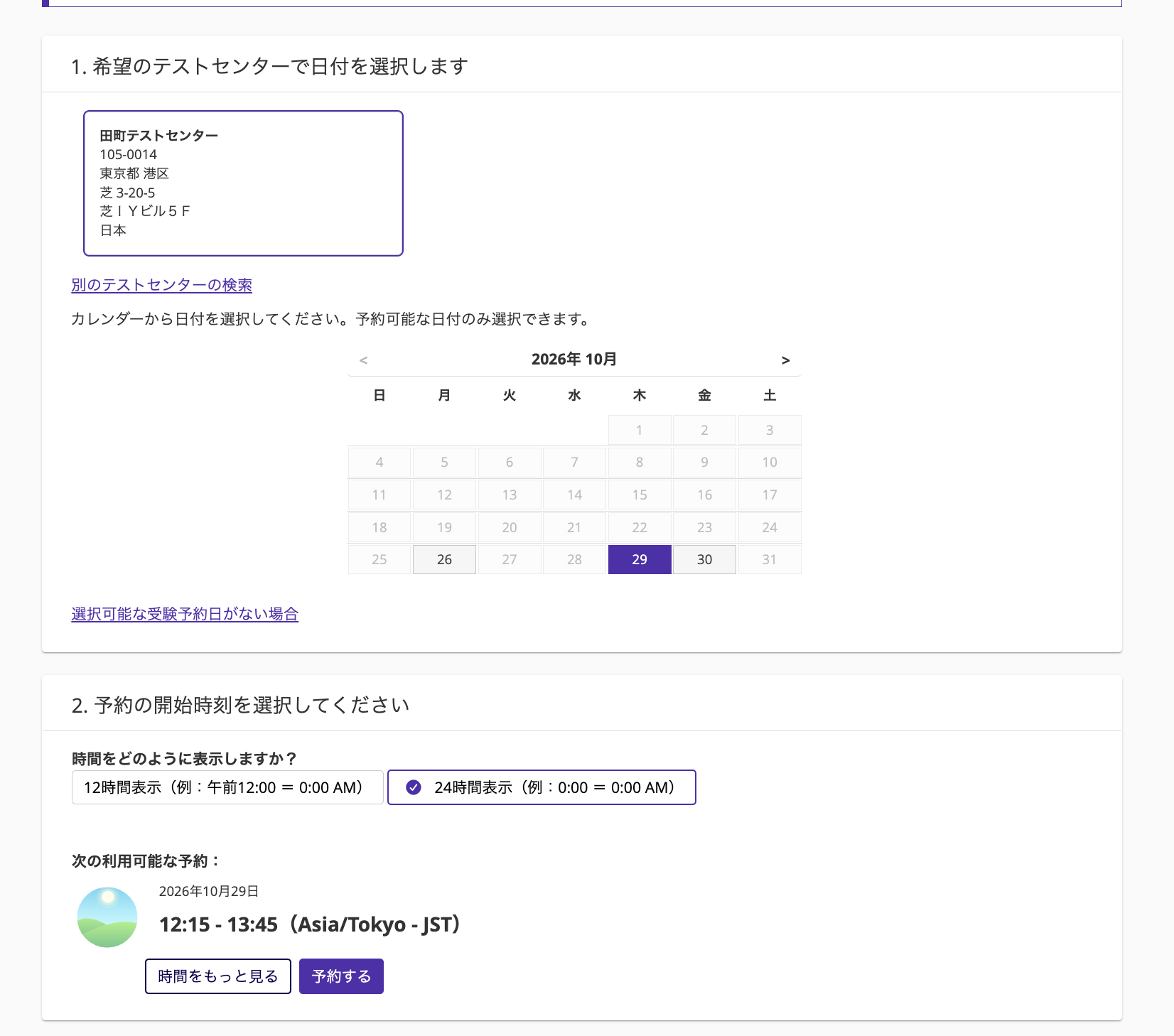
希望するテストセンターの受験日時を選択します。
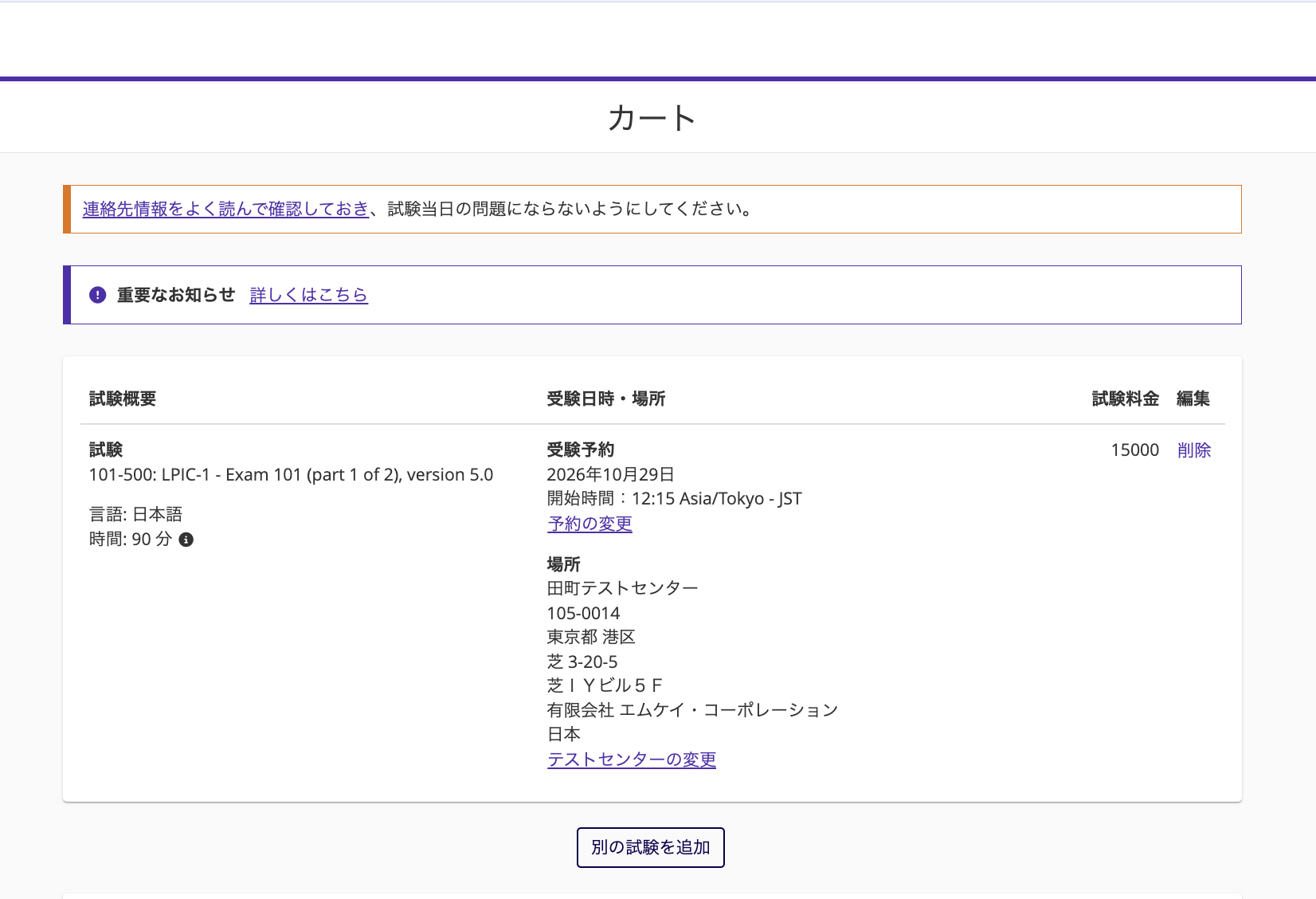
受験を申し込む試験の概要を確認します。
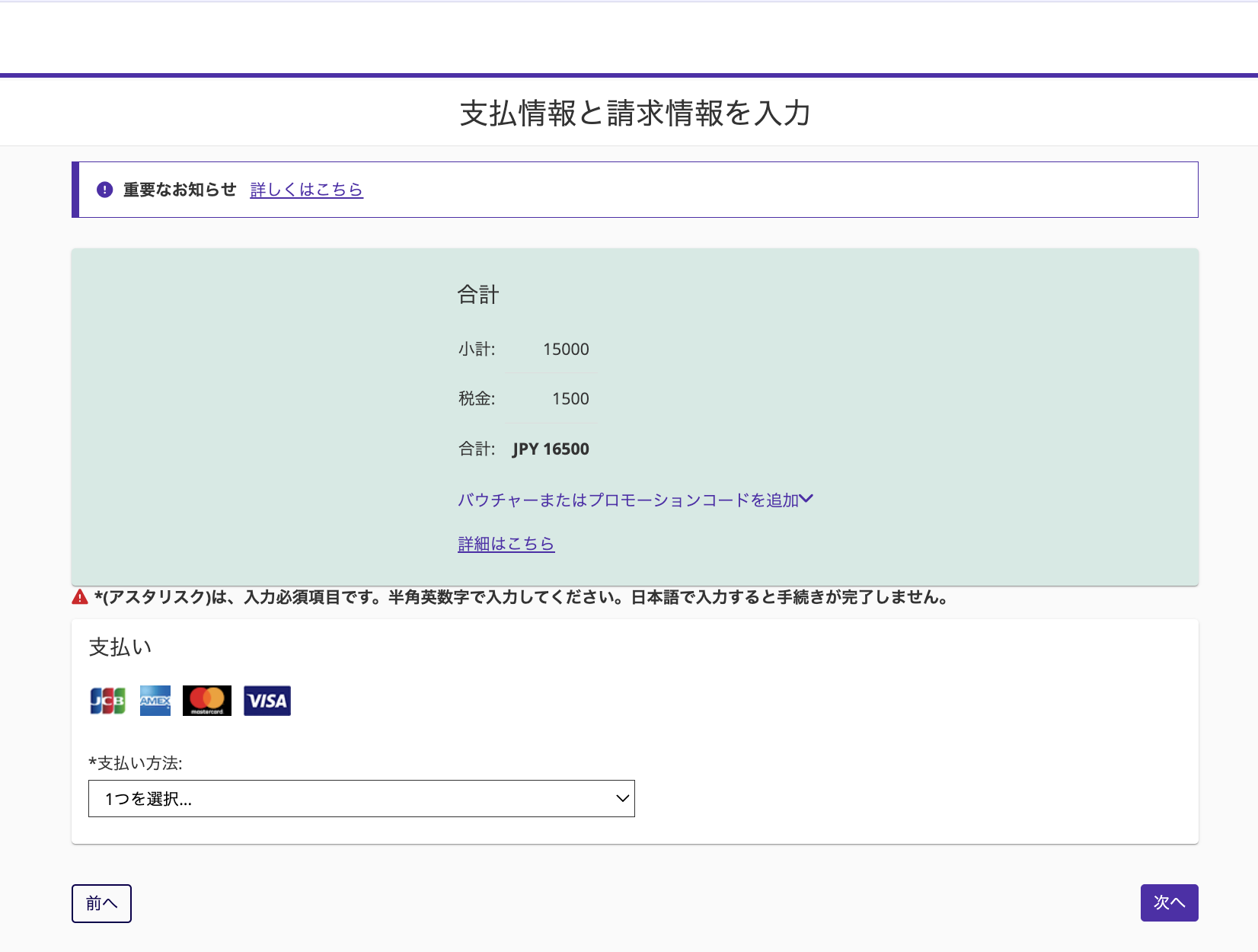
支払い情報を入力して受験料を支払います。
受験料を支払ったら確認のメールが届くので内容をしっかりと確認しておきましょう。